Soporte de la app

Hybrid Traveller Connect: cómo empezar con la app

Con Hybrid Traveller Connect controlas tu Hybrid Traveller desde el móvil. Ves la batería, si el router está en 4G o 5G y qué red utiliza. Añades una eSIM, eliges red cuando estás en itinerancia y cambias el nombre y la contraseña del wifi. Aquí tienes todo lo necesario para empezar y qué hacer cuando algo no funciona.


Descargar Hybrid Traveller Connect en el App StoreDescargar Hybrid Traveller Connect en Google Play

Gratis para iPhone (iOS 15.6 o posterior) y Android. La app está desarrollada por Wifi.se para Hybrid Traveller.
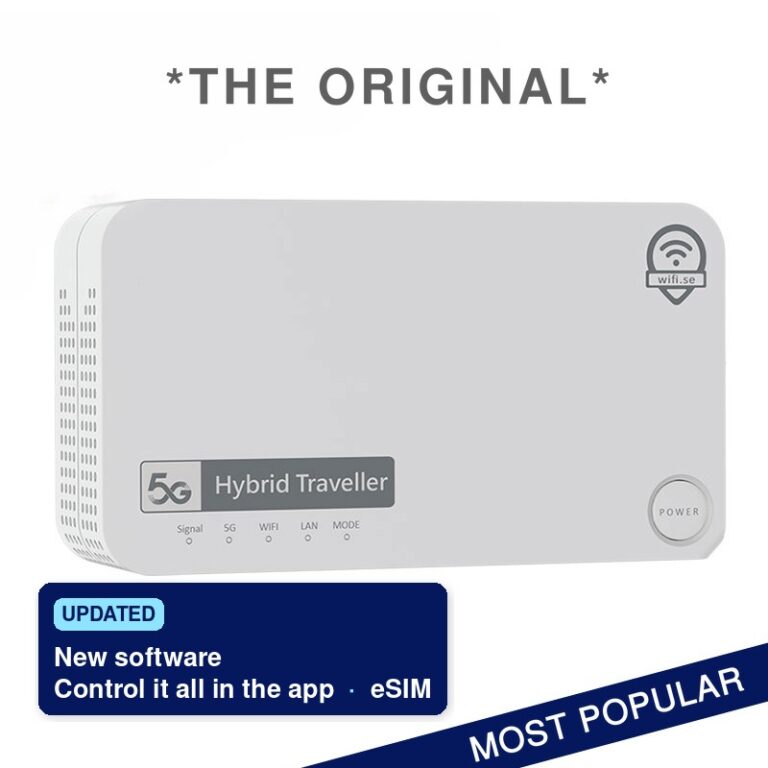
Router 5G Hybrid Traveller con eSIM, hasta 8 horas de batería y su propia app Hybrid Traveller Connect

¿Con qué necesitas ayuda?

Paso a paso

Primeros pasos con la app

La app se comunica con el router por wifi. Por eso el móvil tiene que estar conectado a tu Hybrid Traveller mientras la usas, igual que cuando navegas a través del router.

Desde la descarga hasta ver la batería y la red en la app pasan solo un par de minutos.

1

Descarga la app

Busca Hybrid Traveller Connect en el App Store o en Google Play. La app es gratuita.

2

Enciende el router

Inserta la tarjeta SIM si usas una física y pulsa el botón de encendido. El router busca la red móvil por sí solo y activa su wifi.

3

Conecta el móvil al wifi del router

Abre los ajustes de wifi del móvil y elige la red del router. El nombre de la red y la contraseña están en la etiqueta del router y en la información que lo acompaña.

4

Abre la app

Acepta los permisos que pide. La cámara solo se usa para escanear el código QR de una eSIM. Después verás tu router con batería, red y wifi.

Conviene saberlo: el router actualiza su software automáticamente al arrancar. Una actualización puede tardar hasta diez minutos y el router puede reiniciarse mientras tanto. No lo apagues.

eSIM

Añade una eSIM con código QR

Una eSIM es una tarjeta SIM digital. En lugar de insertar una tarjeta, instalas el plan en el router escaneando un código QR. Cuando compras una eSIM con nosotros, recibes el código QR por correo electrónico.

Hybrid Traveller lleva la eSIM integrada, así que puedes alternar entre una SIM normal y una eSIM según el viaje.

Muestra el código QR en otra pantalla. Escaneas con la cámara del móvil, así que el código no puede verse a la vez en el mismo móvil. Abre el correo en un ordenador o una tableta, o imprime el código.
1

Conéctate al router

El móvil debe seguir conectado al wifi del Hybrid Traveller durante toda la instalación.

2

Elige eSIM en la app

Abre Hybrid Traveller Connect y elige añadir una eSIM. Permite el acceso a la cámara cuando te lo pida.

3

Escanea el código QR

Mantén el móvil quieto delante del código hasta que se lea.

4

Espera a que termine

La instalación suele tardar de cinco a diez minutos. A veces parece que no pasa nada. Es normal, así que no la canceles.

Un código QR solo se puede usar una vez, así que no borres el perfil eSIM una vez instalado. Más información en nuestras preguntas y respuestas sobre la eSIM.

Vista general

Batería, 4G y 5G: lo que muestra la app

La pantalla de inicio está pensada para que veas de un vistazo si todo funciona. Es la misma información que antes exigía entrar en la interfaz web del router, ahora reunida en el móvil.

Batería

La batería dura hasta 8 horas, según la cobertura, cuántos dispositivos estén conectados y qué hagan. La app muestra cuánta queda. El router también funciona con 12 voltios y 230 voltios y puede usarse mientras se carga.

4G o 5G

El router elige por sí solo la red que mejor funciona donde estás. Si el 5G es débil o no hay, pasa a 4G, y la app muestra cuál se usa en cada momento. Es normal que cambie durante un viaje.

Red y wifi

Ves a qué red móvil está conectado el router y qué wifi emite. Hybrid Traveller tiene además un puerto LAN por si prefieres conectar un ordenador o una tele por cable.

Itinerancia

Cambia de red en el extranjero

En el extranjero, el router suele poder elegir entre varias redes locales. Casi siempre acierta solo, y la selección automática es lo que recomendamos. Pero las redes rinden distinto de un sitio a otro. En un camping donde una red está saturada, otra puede ir mucho mejor.

La itinerancia ya viene activada en Hybrid Traveller, así que no tienes que cambiar nada para usar una SIM o eSIM de itinerancia.

Cómo elegir red en la app

1

Abre los ajustes de red

Ve a la opción de red móvil en Hybrid Traveller Connect.

2

Elige entre las redes disponibles

La app muestra las redes que el router encuentra donde estás. Elige la que quieras probar.

3

Vuelve a automático

Cuando te marches o cruces una frontera, vuelve a elegir automático y el router buscará solo la mejor red.

Wifi

Cambia el nombre y la contraseña del wifi

Un nombre de red propio facilita encontrar tu wifi en un camping lleno o en un puerto deportivo. Una contraseña propia asegura que solo entren quienes tú quieras. Todo se hace en la app, sin abrir la interfaz web del router.

Hybrid Traveller emite en 2,4 GHz y 5 GHz. La banda de 2,4 GHz llega más lejos y suele ir mejor con televisores, bombas de calor y aparatos antiguos. La de 5 GHz da más velocidad a menor distancia.

1

Abre los ajustes de wifi

Elige wifi en la app y escribe un nombre nuevo, una contraseña nueva o ambos.

2

Guarda

El router reinicia su wifi con los nuevos datos.

3

Vuelve a conectarte

El móvil pierde la conexión al cambiar el nombre o la contraseña. Elige la nueva red e introduce la nueva contraseña en el móvil y en tus otros dispositivos.

¿Has olvidado la contraseña? Consulta la solución de problemas más abajo.

Solución de problemas

Cuando algo no funciona

La mayoría de los problemas se resuelven con unas comprobaciones sencillas. Empieza por aquí antes de escribirnos y así podremos ayudarte antes si hace falta.

La app no encuentra el router

Comprueba que el móvil está conectado al wifi del router y no a otra red, y que los datos móviles no toman el control. Cierra la app del todo y ábrela de nuevo. Si no se soluciona, reinicia el router.

Hay wifi pero no internet

El wifi funciona, pero el router no tiene datos móviles. Comprueba que la SIM o la eSIM está activa y que no se ha agotado el plan de datos. Prueba una SIM física en un móvil con el wifi apagado.

La eSIM no se instala

Muestra el código QR en otra pantalla, mantén el móvil en el wifi del router y dale tiempo a la instalación. ¿No ves la eSIM tras la compra? Activamos las eSIM a mano los días laborables entre las 11.00 y las 17.00, hora de Suecia.

Va lento o solo hay 4G

Coloca el router en alto y cerca de una ventana, no en un armario ni detrás de metal. En el extranjero prueba otra red en la app, y desactiva un momento la VPN para ver si es lo que te frena.

Olvidé la contraseña del wifi

La contraseña original está en la etiqueta del router. Si la cambiaste y ya no puedes entrar, restablece el router. Volverán a valer los datos de la etiqueta.

Restablecer el router

Mantén pulsado el botón RESET unos 30 segundos con una aguja de SIM fina. El orificio está junto a la ranura de la SIM. No uses nunca nada grande ni afilado. El router se reinicia con los ajustes de fábrica.

Preguntas frecuentes

Preguntas y respuestas sobre Hybrid Traveller Connect

Hybrid Traveller Connect es la app de Wifi.se para el router Hybrid Traveller. Muestra la batería, si el router está conectado a 4G o 5G y qué red utiliza. Puedes añadir una eSIM con código QR, elegir la red móvil en itinerancia y cambiar el nombre y la contraseña del wifi.

No. Hybrid Traveller Connect es gratuita en el App Store y en Google Play.

La app está disponible para iPhone con iOS 15.6 o posterior y para móviles Android a través de Google Play.

No. La app está desarrollada para Hybrid Traveller y funciona junto con el software propio del router.

Sí. La app se comunica con el router a través de su wifi, así que el móvil debe estar conectado a Hybrid Traveller mientras la usas.

Sí. Escaneas el código QR de tu eSIM con la cámara desde la app e instalas el perfil en el router. Muestra el código en otra pantalla o imprímelo, y no canceles la instalación, que suele tardar de cinco a diez minutos.

No. Un código QR de eSIM solo se puede usar una vez. No borres el perfil eSIM después de instalarlo.

Abre la opción de red móvil en la app y elige una de las redes que encuentra el router. Vuelve a automático cuando te muevas y el router buscará solo la mejor red. La itinerancia ya viene activada en Hybrid Traveller.

El router elige automáticamente la red que mejor funciona. Si el 5G es débil o no está disponible donde estás, se conecta a 4G. Es normal y suele cambiar durante un viaje.

La batería de Hybrid Traveller dura hasta 8 horas, según la cobertura, el número de dispositivos y el uso. El router también funciona con 12 voltios y 230 voltios y puede usarse mientras se carga.

Elige wifi en la app, escribe un nombre o una contraseña nuevos y guarda. Después conecta el móvil y tus otros dispositivos con los nuevos datos.

La contraseña original está en la etiqueta del router. Si la cambiaste y no puedes entrar, mantén pulsado el botón RESET unos 30 segundos con una aguja de SIM fina. El router vuelve a los ajustes de fábrica.

Nuestro servicio de atención al cliente está en el +46 8 20 21 05 y en info@wifi.se. Cuéntanos qué móvil tienes, si usas una SIM o una eSIM y en qué país estás.

Contacto

¿Sigues atascado? Te ayudamos.

Nuestro servicio de atención al cliente conoce Hybrid Traveller y la app al detalle. Cuéntanos qué móvil usas, si tienes una SIM o una eSIM, en qué país estás y qué ocurre, y llegaremos antes a una solución.

Llama a atención al cliente

+46 8 20 21 05

Escríbenos

info@wifi.se

Contacto