
Assistance de l’application

Hybrid Traveller Connect : bien démarrer avec l’application

Avec Hybrid Traveller Connect, vous pilotez votre Hybrid Traveller depuis votre téléphone. Vous voyez la batterie, si le routeur est en 4G ou en 5G et le réseau qu’il utilise. Vous ajoutez une eSIM, choisissez le réseau en itinérance et changez le nom et le mot de passe du wifi. Voici tout ce qu’il faut pour démarrer, et quoi faire quand quelque chose ne fonctionne pas.


Télécharger Hybrid Traveller Connect sur l'App StoreTélécharger Hybrid Traveller Connect sur Google Play

Gratuite sur iPhone (iOS 15.6 ou version ultérieure) et Android. L’application est développée par Wifi.se pour Hybrid Traveller.
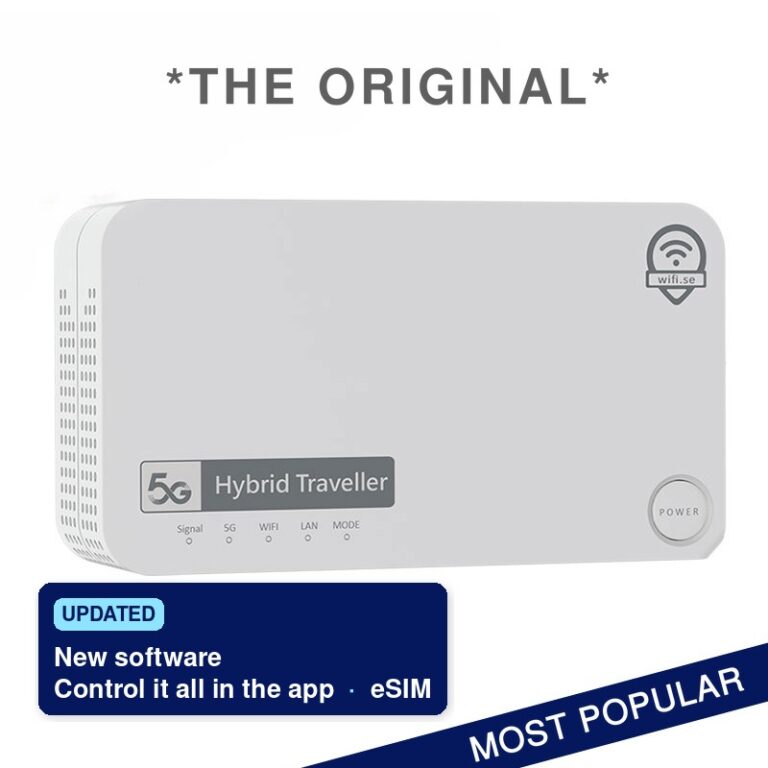
Routeur 5G Hybrid Traveller avec eSIM, jusqu'à 8 heures de batterie et son application Hybrid Traveller Connect

De quoi avez-vous besoin ?

Étape par étape

Bien démarrer avec l’application

L’application communique avec le routeur par wifi. Votre téléphone doit donc être connecté à votre Hybrid Traveller quand vous l’utilisez, comme lorsque vous naviguez sur internet via le routeur.

Il suffit de quelques minutes entre le téléchargement et l’affichage de la batterie et du réseau dans l’application.

1

Télécharger l’application

Cherchez Hybrid Traveller Connect sur l’App Store ou sur Google Play. L’application est gratuite.

2

Allumer le routeur

Insérez la carte SIM si vous en utilisez une, puis appuyez sur le bouton marche. Le routeur trouve seul le réseau mobile et lance son wifi.

3

Connecter le téléphone au wifi du routeur

Ouvrez les réglages wifi du téléphone et choisissez le réseau du routeur. Le nom du réseau et le mot de passe figurent sur l’étiquette du routeur et dans la documentation fournie.

4

Ouvrir l’application

Acceptez les autorisations demandées. L’appareil photo ne sert qu’à scanner le QR code d’une eSIM. Votre routeur apparaît ensuite avec la batterie, le réseau et le wifi.

Bon à savoir : le routeur met à jour son logiciel automatiquement au démarrage. Une mise à jour peut prendre jusqu’à dix minutes et le routeur peut redémarrer pendant ce temps. Ne l’éteignez pas.

eSIM

Ajouter une eSIM avec un QR code

Une eSIM est une carte SIM numérique. Au lieu d’insérer une carte, vous installez l’abonnement dans le routeur en scannant un QR code. Quand vous achetez une eSIM chez nous, le QR code vous est envoyé par e-mail.

Hybrid Traveller intègre une eSIM : vous passez d’une carte SIM classique à une eSIM selon le voyage.

Affichez le QR code sur un autre écran. Vous scannez avec l’appareil photo du téléphone, le code ne peut donc pas s’afficher sur ce même téléphone. Ouvrez l’e-mail sur un ordinateur ou une tablette, ou imprimez le code.
1

Se connecter au routeur

Le téléphone doit rester connecté au wifi du Hybrid Traveller pendant toute l’installation.

2

Choisir eSIM dans l’application

Ouvrez Hybrid Traveller Connect et choisissez d’ajouter une eSIM. Autorisez l’accès à l’appareil photo quand l’application le demande.

3

Scanner le QR code

Tenez le téléphone immobile devant le code jusqu’à ce qu’il soit lu.

4

Attendre la fin

L’installation prend en général cinq à dix minutes. Parfois, rien ne semble se passer. C’est normal, n’annulez pas.

Un QR code ne s’utilise qu’une fois. Ne supprimez donc pas le profil eSIM une fois installé. Pour en savoir plus, consultez nos questions et réponses sur l’eSIM.

Vue d’ensemble

Batterie, 4G et 5G : ce que montre l’application

L’écran d’accueil vous permet de vérifier d’un coup d’œil que tout fonctionne. Ce sont les informations qui demandaient auparavant de se connecter à l’interface web du routeur, désormais réunies sur votre téléphone.

Batterie

La batterie tient jusqu’à 8 heures, selon la couverture, le nombre d’appareils connectés et leur usage. L’application indique le niveau restant. Le routeur fonctionne aussi sur 12 volts et 230 volts et s’utilise pendant la charge.

4G ou 5G

Le routeur choisit seul le réseau qui fonctionne le mieux là où vous êtes. Si la 5G est faible ou absente, il passe en 4G, et l’application indique celle utilisée. Il est normal que cela change en voyage.

Réseau et wifi

Vous voyez à quel réseau mobile le routeur est connecté et quel wifi il diffuse. Hybrid Traveller dispose aussi d’un port LAN si vous préférez brancher un ordinateur ou une télévision par câble.

Itinérance

Changer de réseau à l’étranger

À l’étranger, le routeur peut souvent choisir entre plusieurs réseaux locaux. La plupart du temps, il fait le bon choix seul, et nous recommandons la sélection automatique. Mais les réseaux varient d’un endroit à l’autre. Sur un camping où un réseau est saturé, un autre peut fonctionner bien mieux.

L’itinérance est déjà activée sur Hybrid Traveller : vous n’avez rien à modifier pour utiliser une SIM ou une eSIM d’itinérance.

Choisir un réseau dans l’application

1

Ouvrir les réglages réseau

Allez dans le choix du réseau mobile de Hybrid Traveller Connect.

2

Choisir parmi les réseaux disponibles

L’application liste les réseaux que le routeur trouve sur place. Choisissez celui que vous voulez essayer.

3

Revenir en automatique

Quand vous repartez ou passez une frontière, repassez en automatique et le routeur trouvera seul le meilleur réseau.

Wifi

Changer le nom et le mot de passe du wifi

Un nom de réseau personnel aide à trouver le bon wifi sur un camping bondé ou dans un port. Un mot de passe personnel garantit que seules les personnes de votre choix se connectent. Tout se fait dans l’application, sans ouvrir l’interface web du routeur.

Hybrid Traveller diffuse en 2,4 GHz et en 5 GHz. Le 2,4 GHz porte plus loin et convient souvent aux télévisions, pompes à chaleur et appareils plus anciens. Le 5 GHz offre plus de débit à courte distance.

1

Ouvrir les réglages wifi

Choisissez wifi dans l’application et saisissez un nouveau nom, un nouveau mot de passe ou les deux.

2

Enregistrer

Le routeur relance son wifi avec les nouveaux paramètres.

3

Se reconnecter

Le téléphone perd la connexion quand le nom ou le mot de passe change. Choisissez le nouveau réseau et saisissez le nouveau mot de passe sur le téléphone et vos autres appareils.

Mot de passe oublié ? Voir le dépannage ci-dessous.

Dépannage

Quand quelque chose ne fonctionne pas

La plupart des problèmes se règlent avec quelques vérifications simples. Commencez ici avant de nous contacter : nous pourrons ensuite vous aider plus vite si besoin.

L’application ne trouve pas le routeur

Vérifiez que le téléphone est connecté au wifi du routeur et non à un autre réseau, et que les données mobiles ne prennent pas le relais. Fermez complètement l’application et rouvrez-la. Sinon, redémarrez le routeur.

Le wifi marche mais pas internet

Le wifi fonctionne mais le routeur n’a pas de données mobiles. Vérifiez que la carte SIM ou l’eSIM est active et que le forfait n’est pas épuisé. Testez une carte SIM physique dans un téléphone, wifi coupé.

L’eSIM ne s’installe pas

Affichez le QR code sur un autre écran, restez sur le wifi du routeur et laissez le temps à l’installation. Pas d’eSIM après l’achat ? Nous activons les eSIM manuellement en semaine entre 11 h et 17 h, heure de Suède.

Débit lent ou seulement 4G

Placez le routeur en hauteur près d’une fenêtre, pas dans un placard ni derrière du métal. À l’étranger, essayez un autre réseau dans l’application, et coupez un éventuel VPN pour voir s’il ralentit la connexion.

Mot de passe wifi oublié

Le mot de passe d’origine figure sur l’étiquette du routeur. Si vous l’avez changé et ne pouvez plus vous connecter, réinitialisez le routeur. Les informations de l’étiquette s’appliquent alors de nouveau.

Réinitialiser le routeur

Maintenez le bouton RESET environ 30 secondes avec une fine épingle SIM. Le trou se trouve à côté de l’emplacement SIM. N’utilisez jamais d’objet gros ou pointu. Le routeur redémarre avec ses réglages d’usine.

Questions fréquentes

Questions et réponses sur Hybrid Traveller Connect

Hybrid Traveller Connect est l’application de Wifi.se pour le routeur Hybrid Traveller. Elle affiche la batterie, indique si le routeur est connecté en 4G ou en 5G et quel réseau il utilise. Vous pouvez ajouter une eSIM par QR code, choisir le réseau mobile en itinérance et changer le nom et le mot de passe du wifi.

Non. Hybrid Traveller Connect est gratuite sur l’App Store et Google Play.

L’application est disponible sur iPhone avec iOS 15.6 ou version ultérieure et sur les téléphones Android via Google Play.

Non. L’application est conçue pour Hybrid Traveller et fonctionne avec le logiciel propre au routeur.

Oui. L’application communique avec le routeur via son wifi, votre téléphone doit donc être connecté à Hybrid Traveller.

Oui. Vous scannez le QR code de votre eSIM avec l’appareil photo dans l’application et installez le profil dans le routeur. Affichez le code sur un autre écran ou imprimez-le, et n’annulez pas l’installation, qui prend en général cinq à dix minutes.

Non. Un QR code eSIM ne s’utilise qu’une fois. Ne supprimez pas le profil eSIM après l’installation.

Ouvrez le choix du réseau mobile dans l’application et sélectionnez l’un des réseaux trouvés par le routeur. Repassez en automatique quand vous repartez, et le routeur trouvera seul le meilleur réseau. L’itinérance est déjà activée sur Hybrid Traveller.

Le routeur choisit automatiquement le réseau qui fonctionne le mieux. Si la 5G est faible ou indisponible, il se connecte en 4G. C’est normal et cela change souvent en voyage.

La batterie de Hybrid Traveller tient jusqu’à 8 heures, selon la couverture, le nombre d’appareils et l’usage. Le routeur fonctionne aussi sur 12 volts et 230 volts et s’utilise pendant la charge.

Choisissez wifi dans l’application, saisissez un nouveau nom ou mot de passe et enregistrez. Reconnectez ensuite le téléphone et vos autres appareils avec les nouveaux paramètres.

Le mot de passe d’origine figure sur l’étiquette du routeur. Si vous l’avez changé, maintenez le bouton RESET environ 30 secondes avec une fine épingle SIM. Le routeur revient à ses réglages d’usine.

Notre service client répond au +46 8 20 21 05 et à info@wifi.se. Indiquez votre téléphone, si vous utilisez une carte SIM ou une eSIM et le pays où vous êtes.

Contact

Toujours bloqué ? Nous vous aidons.

Notre service client connaît Hybrid Traveller et l’application dans les moindres détails. Indiquez votre téléphone, si vous avez une carte SIM ou une eSIM, le pays où vous êtes et ce qui se passe : nous trouverons plus vite une solution.

Appelez notre service client

+46 8 20 21 05

Écrivez-nous

info@wifi.se

Nous contacter