
 Service client
Actualités
Votre routeur 4G à l’étranger
Juil
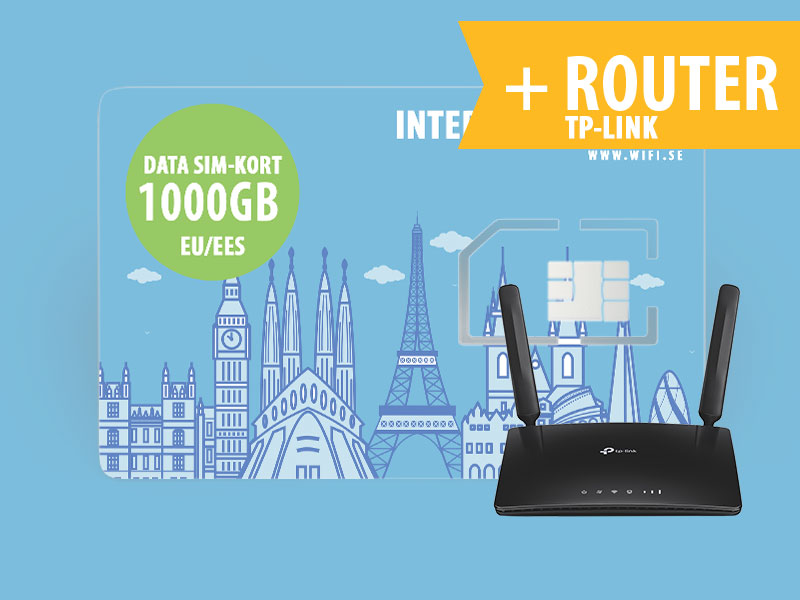
De nombreux routeurs de voyage sont dotés d’un modem 4G intégré qui facilite le partage sans fil de votre connexion mobile avec d’autres appareils. Vous pouvez connecter tous vos appareils, tels que téléphones, ordinateurs et tablettes, au routeur, où que vous soyez, grâce à la connexion 4G et à une puissante batterie intégrée.
Cependant, un problème peut survenir lorsque vous emportez un routeur de ce type à l’étranger. Certains de ces routeurs sont verrouillés pour l’itinérance en sortie d’usine, ce qui signifie que, quelle que soit votre carte SIM, la connexion ne fonctionnera pas.
D’autres raisons peuvent également expliquer pourquoi votre routeur ne fonctionne pas à l’étranger. Essayez de modifier le filtrage par type sur 4G et vérifiez que le routeur 4G est enregistré sur le réseau mobile. Vous pouvez enregistrer le fichier journal du routeur 4G sur votre ordinateur en cliquant sur le bouton Enregistrer le journal. Si le routeur 4G s’est connecté et qu’une adresse IP lui a été attribuée, il peut y avoir un problème avec le DNS. Connectez-vous à l’interface web.
Si votre routeur est bloqué pour l’itinérance à l’étranger, il existe une solution. Une fois à l’étranger, vous pouvez vous connecter au routeur et activer l’itinérance. Ces routeurs sont bloqués pour l’itinérance en sortie d’usine. Cela signifie que votre Wi-Fi cessera de fonctionner lorsque vous serez hors des frontières suédoises, car aucune carte SIM ne fonctionnera avec ce routeur à l’étranger. Cependant, vous pouvez déverrouiller cette restriction en accédant au routeur et en activant l’itinérance, comme vous le feriez avec votre téléphone.
Pour déverrouiller votre routeur à l’étranger et l’utiliser en itinérance, suivez ces étapes :
A) Activez l’itinérance des données via l’application du routeur
- Cliquez sur l’icône à trois lignes horizontales en haut à gauche.
- Cliquez sur « Réseau ».
- Activer l’itinérance des données.
B) Activez l’itinérance via l’interface d’administration web.
- Connectez-vous à l’interface d’administration web et cliquez sur l’onglet « Avancé ».
- Cliquez sur « Accès à distance » dans le menu de gauche, puis sur « Paramètres d’accès à distance ».
- Activez l’itinérance des données et enregistrez les modifications.
N’hésitez pas à nous contacter pour toute question !