
Support für die App

Hybrid Traveller Connect: so starten Sie mit der App

Mit Hybrid Traveller Connect steuern Sie Ihren Hybrid Traveller direkt vom Smartphone aus. Sie sehen den Akkustand, ob der Router 4G oder 5G nutzt und mit welchem Netz er verbunden ist. Sie fügen eine eSIM hinzu, wählen beim Roaming das Netz und ändern WLAN-Name und Passwort. Hier finden Sie alles für den Start und Hilfe, wenn etwas nicht funktioniert.


Hybrid Traveller Connect im App Store ladenHybrid Traveller Connect bei Google Play herunterladen

Kostenlos für iPhone (iOS 15.6 oder neuer) und Android. Die App wurde von Wifi.se für den Hybrid Traveller entwickelt.
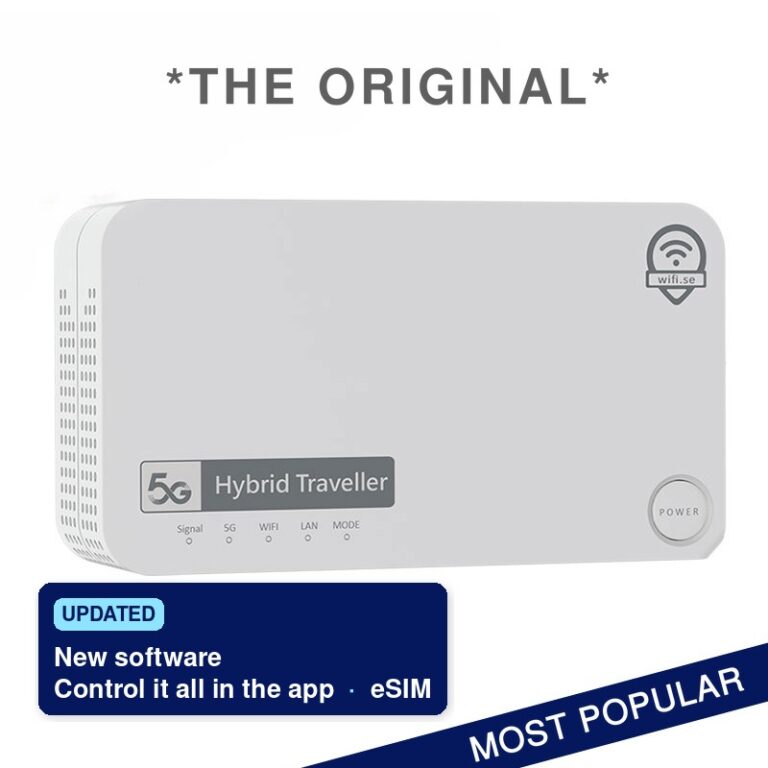
Hybrid Traveller 5G-Router mit eSIM, bis zu 8 Stunden Akku und eigener App Hybrid Traveller Connect

Wobei brauchen Sie Hilfe?

Schritt für Schritt

Erste Schritte mit der App

Die App kommuniziert über WLAN mit dem Router. Ihr Smartphone muss deshalb mit Ihrem Hybrid Traveller verbunden sein, genau wie beim normalen Surfen über den Router.

Vom Download bis zur Anzeige von Akku und Netz in der App vergehen nur wenige Minuten.

1

App herunterladen

Suchen Sie im App Store oder bei Google Play nach Hybrid Traveller Connect. Die App ist kostenlos.

2

Router einschalten

Legen Sie die SIM-Karte ein, falls Sie eine physische Karte nutzen, und drücken Sie die Ein-Taste. Der Router sucht das Mobilfunknetz selbst und startet sein WLAN.

3

Smartphone mit dem WLAN des Routers verbinden

Öffnen Sie die WLAN-Einstellungen und wählen Sie das Netz des Routers. Netzwerkname und Passwort stehen auf dem Etikett des Routers und in den mitgelieferten Unterlagen.

4

App öffnen

Erlauben Sie die angefragten Berechtigungen. Die Kamera wird nur zum Scannen eines eSIM-QR-Codes benötigt. Danach sehen Sie Ihren Router mit Akku, Netz und WLAN.

Gut zu wissen: Der Router aktualisiert seine Software beim Start automatisch. Ein Update kann bis zu zehn Minuten dauern, und der Router kann dabei neu starten. Schalten Sie ihn währenddessen nicht aus.

eSIM

eSIM per QR-Code hinzufügen

Eine eSIM ist eine digitale SIM-Karte. Statt eine Karte einzulegen, installieren Sie den Tarif im Router, indem Sie einen QR-Code scannen. Wenn Sie bei uns eine eSIM kaufen, erhalten Sie den QR-Code per E-Mail.

Der Hybrid Traveller hat eine eingebaute eSIM. So wechseln Sie je nach Reise zwischen normaler SIM-Karte und eSIM.

Zeigen Sie den QR-Code auf einem anderen Bildschirm an. Sie scannen mit der Kamera Ihres Smartphones, deshalb kann der Code nicht gleichzeitig auf demselben Gerät angezeigt werden. Öffnen Sie die E-Mail am Computer oder Tablet, oder drucken Sie den Code aus.
1

Mit dem Router verbinden

Das Smartphone muss während der gesamten Installation mit dem WLAN des Hybrid Traveller verbunden bleiben.

2

eSIM in der App wählen

Öffnen Sie Hybrid Traveller Connect und wählen Sie, eine eSIM hinzuzufügen. Erlauben Sie den Kamerazugriff, wenn die App danach fragt.

3

QR-Code scannen

Halten Sie das Smartphone ruhig vor den Code, bis er erkannt wird.

4

Warten, bis alles fertig ist

Die Installation dauert meist fünf bis zehn Minuten. Manchmal scheint nichts zu passieren. Das ist normal, brechen Sie also nicht ab.

Ein QR-Code lässt sich nur einmal verwenden. Löschen Sie das eSIM-Profil nach der Installation daher nicht. Mehr dazu in unseren Fragen und Antworten zur eSIM.

Überblick

Akku, 4G und 5G: das zeigt die App

Der Startbildschirm ist so aufgebaut, dass Sie auf einen Blick sehen, ob alles läuft. Es sind dieselben Informationen, für die Sie sich früher in die Weboberfläche des Routers einloggen mussten, jetzt gesammelt auf dem Smartphone.

Akku

Der Akku hält bis zu 8 Stunden, je nach Netzabdeckung, Zahl der verbundenen Geräte und Nutzung. Die App zeigt den Ladestand. Der Router läuft auch an 12 Volt und 230 Volt und lässt sich während des Ladens nutzen.

4G oder 5G

Der Router wählt selbst das Netz, das am Standort am besten funktioniert. Ist 5G schwach oder nicht verfügbar, wechselt er zu 4G, und die App zeigt, was gerade genutzt wird. Dass sich das unterwegs ändert, ist normal.

Netz und WLAN

Sie sehen, mit welchem Mobilfunknetz der Router verbunden ist und welches WLAN er sendet. Der Hybrid Traveller hat außerdem einen LAN-Anschluss, falls Sie einen Computer oder Fernseher per Kabel anschließen möchten.

Roaming

Netz im Ausland wechseln

Im Ausland kann der Router oft zwischen mehreren lokalen Netzen wählen. Meist trifft er selbst die richtige Wahl, und die automatische Auswahl ist unsere Empfehlung. Netze verhalten sich aber von Ort zu Ort unterschiedlich. Ist auf einem Campingplatz ein Netz überlastet, kann ein anderes deutlich besser funktionieren.

Roaming ist beim Hybrid Traveller bereits aktiviert. Sie müssen also nichts umstellen, damit der Router mit einer Roaming-SIM oder eSIM funktioniert.

So wählen Sie das Netz in der App

1

Netzeinstellungen öffnen

Gehen Sie in Hybrid Traveller Connect zur Auswahl des Mobilfunknetzes.

2

Aus den verfügbaren Netzen wählen

Die App listet die Netze, die der Router am Standort findet. Wählen Sie das Netz, das Sie testen möchten.

3

Zurück auf automatisch

Wenn Sie weiterfahren oder eine Grenze überqueren, wählen Sie wieder automatisch. Dann sucht der Router selbst das beste Netz.

WLAN

WLAN-Name und Passwort ändern

Ein eigener Netzwerkname hilft, auf einem vollen Campingplatz oder im Hafen das richtige WLAN zu finden. Ein eigenes Passwort sorgt dafür, dass nur hineinkommt, wen Sie hineinlassen. Alles geht in der App, ohne die Weboberfläche des Routers zu öffnen.

Der Hybrid Traveller sendet auf 2,4 GHz und 5 GHz. 2,4 GHz reicht weiter und passt oft besser zu Fernseher, Wärmepumpe und älteren Geräten. 5 GHz bietet mehr Tempo auf kürzere Distanz.

1

WLAN-Einstellungen öffnen

Wählen Sie in der App WLAN und geben Sie einen neuen Namen, ein neues Passwort oder beides ein.

2

Speichern

Der Router startet sein WLAN mit den neuen Daten neu.

3

Neu verbinden

Das Smartphone verliert die Verbindung, sobald Name oder Passwort geändert werden. Wählen Sie das neue Netz und geben Sie das neue Passwort ein, auf dem Smartphone und auf Ihren anderen Geräten.

Passwort vergessen? Siehe Fehlerbehebung weiter unten.

Fehlerbehebung

Wenn etwas nicht funktioniert

Die meisten Probleme lassen sich mit ein paar einfachen Prüfungen lösen. Fangen Sie hier an, bevor Sie sich melden. Dann können wir Ihnen schneller helfen, falls nötig.

Die App findet den Router nicht

Prüfen Sie, ob das Smartphone mit dem WLAN des Routers verbunden ist und nicht mit einem anderen Netz, und ob mobile Daten übernehmen. Schließen Sie die App ganz und öffnen Sie sie erneut. Hilft das nicht, starten Sie den Router neu.

WLAN geht, aber kein Internet

Dann funktioniert das WLAN, aber dem Router fehlen mobile Daten. Prüfen Sie, ob SIM-Karte oder eSIM aktiv sind und das Datenvolumen nicht aufgebraucht ist. Testen Sie eine physische SIM-Karte im Smartphone mit ausgeschaltetem WLAN.

Die eSIM lässt sich nicht installieren

Zeigen Sie den QR-Code auf einem anderen Bildschirm, bleiben Sie im WLAN des Routers und geben Sie der Installation Zeit. Keine eSIM nach dem Kauf? Wir aktivieren eSIMs werktags zwischen 11.00 und 17.00 Uhr schwedischer Zeit.

Langsam oder nur 4G

Stellen Sie den Router hoch und nahe an ein Fenster, nicht in einen Schrank oder hinter Metall. Probieren Sie im Ausland ein anderes Netz in der App und schalten Sie ein VPN kurz aus, um zu sehen, ob es bremst.

WLAN-Passwort vergessen

Das ursprüngliche Passwort steht auf dem Etikett des Routers. Haben Sie es geändert und kommen nicht mehr hinein, setzen Sie den Router zurück. Dann gelten wieder die Daten auf dem Etikett.

Router zurücksetzen

Halten Sie die RESET-Taste etwa 30 Sekunden mit einem dünnen SIM-Stift gedrückt. Die Öffnung liegt neben dem SIM-Steckplatz. Verwenden Sie nie etwas Großes oder Spitzes. Der Router startet mit den Werkseinstellungen neu.

Häufige Fragen

Fragen und Antworten zu Hybrid Traveller Connect

Hybrid Traveller Connect ist die App von Wifi.se für den Router Hybrid Traveller. Die App zeigt den Akkustand, ob der Router mit 4G oder 5G verbunden ist und welches Netz er nutzt. Sie können eine eSIM per QR-Code hinzufügen, beim Roaming das Mobilfunknetz wählen und WLAN-Name und Passwort ändern.

Nein. Hybrid Traveller Connect ist im App Store und bei Google Play kostenlos.

Die App gibt es für iPhone ab iOS 15.6 und für Android-Smartphones über Google Play.

Nein. Die App ist für den Hybrid Traveller entwickelt und arbeitet mit der eigenen Software des Routers zusammen.

Ja. Die App kommuniziert über das WLAN mit dem Router, daher sollte Ihr Smartphone mit dem Hybrid Traveller verbunden sein.

Ja. Sie scannen den QR-Code Ihrer eSIM in der App mit der Kamera und installieren das Profil im Router. Zeigen Sie den Code auf einem anderen Bildschirm oder drucken Sie ihn aus, und brechen Sie die Installation nicht ab. Sie dauert meist fünf bis zehn Minuten.

Nein. Ein eSIM-QR-Code lässt sich nur einmal nutzen. Löschen Sie das eSIM-Profil nach der Installation daher nicht.

Öffnen Sie in der App die Auswahl des Mobilfunknetzes und wählen Sie eines der Netze, die der Router findet. Stellen Sie beim Weiterfahren wieder auf automatisch, dann sucht der Router selbst das beste Netz. Roaming ist beim Hybrid Traveller bereits aktiviert.

Der Router wählt automatisch das Netz, das am besten funktioniert. Ist 5G schwach oder nicht verfügbar, verbindet er sich mit 4G. Das ist normal und ändert sich unterwegs häufig.

Der Akku des Hybrid Traveller hält bis zu 8 Stunden, je nach Netzabdeckung, Zahl der Geräte und Nutzung. Der Router läuft auch an 12 Volt und 230 Volt und lässt sich beim Laden nutzen.

Wählen Sie in der App WLAN, geben Sie einen neuen Namen oder ein neues Passwort ein und speichern Sie. Verbinden Sie danach Smartphone und andere Geräte mit den neuen Daten.

Das ursprüngliche Passwort steht auf dem Etikett des Routers. Haben Sie es geändert und kommen nicht hinein, halten Sie die RESET-Taste etwa 30 Sekunden mit einem dünnen SIM-Stift gedrückt. Der Router kehrt dann zu den Werkseinstellungen zurück.

Unser Kundenservice ist unter +46 8 20 21 05 und info@wifi.se erreichbar. Nennen Sie bitte Ihr Smartphone, ob Sie eine SIM-Karte oder eSIM nutzen und in welchem Land Sie sind.

Kontakt

Immer noch nicht weiter? Wir helfen Ihnen.

Unser Kundenservice kennt den Hybrid Traveller und die App bis ins Detail. Nennen Sie Ihr Smartphone, ob Sie eine SIM-Karte oder eSIM nutzen, in welchem Land Sie sind und was passiert. Dann finden wir schneller eine Lösung.

Unser Kundenservice

+46 8 20 21 05

E-Mail

info@wifi.se

Kontakt