
Pomoc dla aplikacji

Hybrid Traveller Connect: jak zacząć korzystać z aplikacji

Dzięki Hybrid Traveller Connect sterujesz routerem Hybrid Traveller prosto z telefonu. Widzisz stan baterii, czy router działa w 4G czy 5G i z jakiej sieci korzysta. Dodajesz eSIM, wybierasz sieć w roamingu i zmieniasz nazwę oraz hasło wifi. Tutaj znajdziesz wszystko, czego potrzebujesz na start, i podpowiedzi, co zrobić, gdy coś nie działa.


Pobierz Hybrid Traveller Connect z App StorePobierz Hybrid Traveller Connect z Google Play

Bezpłatna na iPhone (iOS 15.6 lub nowszy) i Androida. Aplikację stworzył Wifi.se dla routera Hybrid Traveller.
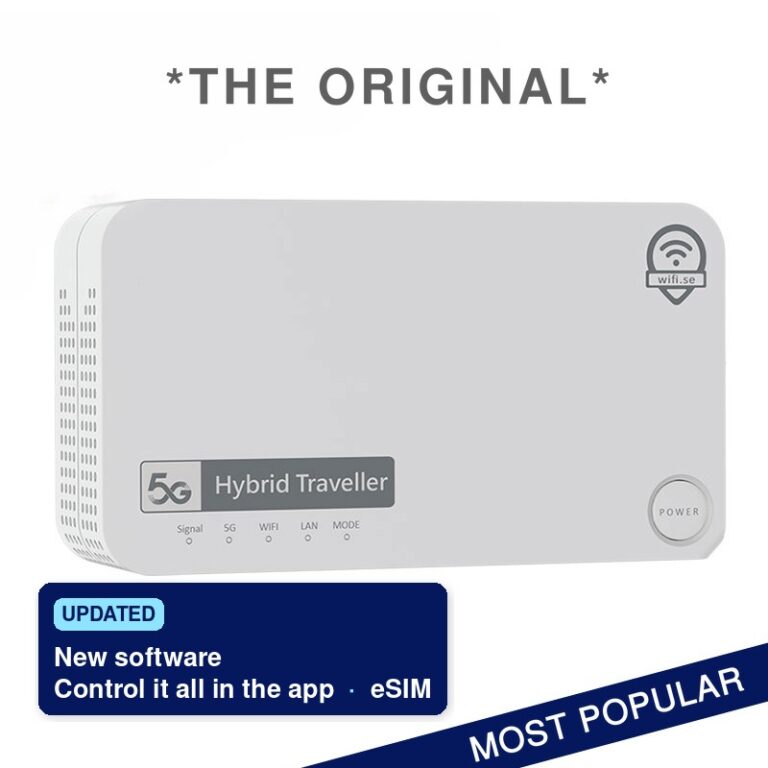
Router 5G Hybrid Traveller z eSIM, baterią do 8 godzin i własną aplikacją Hybrid Traveller Connect

W czym możemy pomóc?

Krok po kroku

Pierwsze kroki z aplikacją

Aplikacja łączy się z routerem przez wifi. Dlatego telefon musi być połączony z Twoim Hybrid Traveller podczas korzystania z niej, tak samo jak wtedy, gdy przeglądasz internet przez router.

Od pobrania do zobaczenia baterii i sieci w aplikacji mija zaledwie kilka minut.

1

Pobierz aplikację

Wyszukaj Hybrid Traveller Connect w App Store lub w Google Play. Aplikacja jest bezpłatna.

2

Włącz router

Włóż kartę SIM, jeśli używasz fizycznej karty, i naciśnij przycisk zasilania. Router sam znajdzie sieć komórkową i uruchomi wifi.

3

Połącz telefon z wifi routera

Otwórz ustawienia wifi w telefonie i wybierz sieć routera. Nazwa sieci i hasło są na naklejce na routerze oraz w dołączonych informacjach.

4

Otwórz aplikację

Zezwól na uprawnienia, o które prosi aplikacja. Aparat jest potrzebny tylko do zeskanowania kodu QR eSIM. Następnie zobaczysz swój router z baterią, siecią i wifi.

Warto wiedzieć: router automatycznie aktualizuje oprogramowanie przy uruchomieniu. Aktualizacja może potrwać do dziesięciu minut, a router może się w tym czasie zrestartować. Nie wyłączaj go wtedy.

eSIM

Dodaj eSIM za pomocą kodu QR

eSIM to cyfrowa karta SIM. Zamiast wkładać kartę, instalujesz pakiet w routerze, skanując kod QR. Kupując u nas eSIM, otrzymasz kod QR e-mailem.

Hybrid Traveller ma wbudowaną eSIM, więc możesz przełączać się między zwykłą kartą SIM a eSIM w zależności od podróży.

Wyświetl kod QR na innym ekranie. Skanujesz aparatem telefonu, więc kod nie może być jednocześnie wyświetlany na tym samym telefonie. Otwórz e-mail na komputerze lub tablecie albo wydrukuj kod.
1

Połącz się z routerem

Telefon musi pozostać połączony z wifi Hybrid Traveller przez całą instalację.

2

Wybierz eSIM w aplikacji

Otwórz Hybrid Traveller Connect i wybierz dodanie eSIM. Zezwól na dostęp do aparatu, gdy aplikacja o to poprosi.

3

Zeskanuj kod QR

Trzymaj telefon nieruchomo przed kodem, aż zostanie odczytany.

4

Poczekaj do końca

Instalacja trwa zwykle od pięciu do dziesięciu minut. Czasem wygląda na to, że nic się nie dzieje. To normalne, więc nie przerywaj.

Kod QR można użyć tylko raz, dlatego nie usuwaj profilu eSIM po instalacji. Więcej w naszych pytaniach i odpowiedziach o eSIM.

Przegląd

Bateria, 4G i 5G: co pokazuje aplikacja

Ekran główny pozwala jednym spojrzeniem sprawdzić, czy wszystko działa. To te same informacje, które wcześniej wymagały logowania do panelu www routera, teraz zebrane w telefonie.

Bateria

Bateria wystarcza do 8 godzin, zależnie od zasięgu, liczby podłączonych urządzeń i sposobu korzystania. Aplikacja pokazuje, ile zostało. Router działa też na 12 woltach i 230 woltach i można go używać podczas ładowania.

4G czy 5G

Router sam wybiera sieć, która działa najlepiej w danym miejscu. Gdy 5G jest słabe lub go brak, przechodzi na 4G, a aplikacja pokazuje, która sieć jest teraz używana. W podróży to normalne.

Sieć i wifi

Widzisz, z którą siecią komórkową połączony jest router i jakie wifi nadaje. Hybrid Traveller ma też port LAN, jeśli wolisz podłączyć komputer lub telewizor kablem.

Roaming

Zmiana sieci za granicą

Za granicą router często może wybierać spośród kilku lokalnych sieci. Zwykle sam wybiera dobrze i to automatyczny wybór polecamy. Sieci działają jednak różnie w różnych miejscach. Na kempingu, gdzie jedna sieć jest przeciążona, inna może działać znacznie lepiej.

Roaming jest w Hybrid Traveller już włączony, więc nie musisz niczego zmieniać, aby router działał z kartą SIM lub eSIM do roamingu.

Jak wybrać sieć w aplikacji

1

Otwórz ustawienia sieci

Przejdź do wyboru sieci komórkowej w Hybrid Traveller Connect.

2

Wybierz jedną z dostępnych sieci

Aplikacja pokazuje sieci, które router znajduje w danym miejscu. Wybierz tę, którą chcesz sprawdzić.

3

Wróć do trybu automatycznego

Gdy ruszasz dalej lub przekraczasz granicę, wybierz ponownie tryb automatyczny, a router sam znajdzie najlepszą sieć.

Wifi

Zmień nazwę i hasło wifi

Własna nazwa sieci ułatwia znalezienie właściwego wifi na zatłoczonym kempingu lub w marinie. Własne hasło sprawia, że łączą się tylko osoby, które zaprosisz. Wszystko zrobisz w aplikacji, bez otwierania panelu www routera.

Hybrid Traveller nadaje w paśmie 2,4 GHz i 5 GHz. Pasmo 2,4 GHz ma większy zasięg i często lepiej sprawdza się z telewizorami, pompami ciepła i starszymi urządzeniami. Pasmo 5 GHz daje wyższą prędkość na krótszym dystansie.

1

Otwórz ustawienia wifi

Wybierz wifi w aplikacji i wpisz nową nazwę, nowe hasło albo jedno i drugie.

2

Zapisz

Router uruchomi wifi ponownie z nowymi danymi.

3

Połącz się ponownie

Telefon traci połączenie po zmianie nazwy lub hasła. Wybierz nową sieć i wpisz nowe hasło w telefonie i na pozostałych urządzeniach.

Nie pamiętasz hasła? Zobacz rozwiązywanie problemów poniżej.

Rozwiązywanie problemów

Gdy coś nie działa

Większość problemów rozwiązuje kilka prostych sprawdzeń. Zacznij tutaj, zanim się z nami skontaktujesz, a jeśli będzie trzeba, pomożemy szybciej.

Aplikacja nie znajduje routera

Sprawdź, czy telefon jest połączony z wifi routera, a nie z inną siecią, i czy dane komórkowe nie przejmują połączenia. Zamknij całkowicie aplikację i otwórz ją ponownie. Jeśli to nie pomoże, zrestartuj router.

Wifi działa, ale nie ma internetu

Wifi działa, ale router nie ma danych komórkowych. Sprawdź, czy karta SIM lub eSIM jest aktywna i czy pakiet danych się nie wyczerpał. Przetestuj fizyczną kartę SIM w telefonie z wyłączonym wifi.

eSIM się nie instaluje

Wyświetl kod QR na innym ekranie, pozostań w wifi routera i daj instalacji czas. Nie widzisz eSIM po zakupie? Aktywujemy eSIM ręcznie w dni robocze między 11.00 a 17.00 czasu szwedzkiego.

Wolne działanie lub tylko 4G

Ustaw router wysoko i blisko okna, nie w szafce ani za metalem. Za granicą spróbuj innej sieci w aplikacji i na chwilę wyłącz VPN, aby sprawdzić, czy to on spowalnia.

Zapomniane hasło wifi

Oryginalne hasło jest na naklejce routera. Jeśli je zmieniłeś i nie możesz się połączyć, zresetuj router. Wtedy znów obowiązują dane z naklejki.

Reset routera

Przytrzymaj przycisk RESET przez około 30 sekund cienką szpilką do SIM. Otwór znajduje się obok gniazda SIM. Nigdy nie używaj niczego dużego ani ostrego. Router uruchomi się z ustawieniami fabrycznymi.

Częste pytania

Pytania i odpowiedzi o Hybrid Traveller Connect

Hybrid Traveller Connect to aplikacja Wifi.se do routera Hybrid Traveller. Pokazuje stan baterii, czy router jest połączony z 4G czy 5G i z jakiej sieci korzysta. Możesz dodać eSIM kodem QR, wybrać sieć komórkową w roamingu oraz zmienić nazwę i hasło wifi.

Nie. Hybrid Traveller Connect jest bezpłatna w App Store i Google Play.

Aplikacja jest dostępna na iPhone z iOS 15.6 lub nowszym oraz na telefony z Androidem przez Google Play.

Nie. Aplikacja powstała dla Hybrid Traveller i współpracuje z własnym oprogramowaniem routera.

Tak. Aplikacja komunikuje się z routerem przez jego wifi, więc telefon powinien być połączony z Hybrid Traveller.

Tak. Skanujesz kod QR eSIM aparatem w aplikacji i instalujesz profil w routerze. Wyświetl kod na innym ekranie lub go wydrukuj i nie przerywaj instalacji, która trwa zwykle od pięciu do dziesięciu minut.

Nie. Kod QR eSIM można użyć tylko raz. Nie usuwaj profilu eSIM po instalacji.

Otwórz wybór sieci komórkowej w aplikacji i wybierz jedną z sieci znalezionych przez router. Gdy ruszasz dalej, wróć do trybu automatycznego, a router sam znajdzie najlepszą sieć. Roaming jest w Hybrid Traveller już włączony.

Router automatycznie wybiera sieć, która działa najlepiej. Jeśli 5G jest słabe lub niedostępne, łączy się z 4G. To normalne i często zmienia się w podróży.

Bateria Hybrid Traveller wystarcza do 8 godzin, zależnie od zasięgu, liczby urządzeń i sposobu korzystania. Router działa też na 12 woltach i 230 woltach i można go używać podczas ładowania.

Wybierz wifi w aplikacji, wpisz nową nazwę lub hasło i zapisz. Następnie połącz telefon i inne urządzenia, używając nowych danych.

Oryginalne hasło jest na naklejce routera. Jeśli je zmieniłeś i nie możesz się połączyć, przytrzymaj przycisk RESET przez około 30 sekund cienką szpilką do SIM. Router wróci do ustawień fabrycznych.

Nasza obsługa klienta jest dostępna pod numerem +46 8 20 21 05 i adresem info@wifi.se. Napisz, jaki masz telefon, czy używasz karty SIM czy eSIM i w jakim kraju jesteś.

Kontakt

Nadal coś nie działa? Pomożemy.

Nasza obsługa klienta zna Hybrid Traveller i aplikację w najdrobniejszych szczegółach. Napisz, jakiego telefonu używasz, czy masz kartę SIM czy eSIM, w jakim kraju jesteś i co się dzieje, a szybciej znajdziemy rozwiązanie.

Zadzwoń do obsługi klienta

+46 8 20 21 05

Napisz do nas

info@wifi.se

Kontakt