
 Brauchen Sie Hilfe?
12V Adapter für TiVo Stream 4K im Wohnmobil und zu Hause
Ja. Der Stromadapter von Wifi.se für TiVo Stream 4K ist mit TiVo Stream 4K getestet und bestätigt. Er versorgt den Stick über den USB-Anschluss des Fernsehers oder über ein 12V-USB-Ladegerät mit Strom. So brauchen Sie im Wohnmobil, im Wohnwagen, auf dem Boot und zu Hause keine 230V-Steckdose. Preis 35 €.
35,00 € inkl. MwSt.In den Warenkorb
- Getestet und bestätigt mit 12 Sticks
- Wird geladen geliefert
- Bestellung bis 13:00 Uhr, Versand am selben Tag
TiVo Stream 4K mit 12V
Der TiVo Stream 4K ist mit dem Stromadapter von Wifi.se getestet und bestätigt. Er bekommt Strom über den USB-Anschluss des Fernsehers oder über ein USB-Ladegerät an der 12V-Steckdose, eine Steckdose brauchen Sie nicht.
TiVo im Wohnmobil
Der Stick ist klein und wechselt leicht zwischen Zuhause und Wohnmobil. Mit dem Adapter brauchen Sie nur den USB-Anschluss des Fernsehers.
Die Fakten auf einen Blick
| Produkt | Stromadapter für TiVo Stream 4K von Wifi.se |
|---|---|
| Status | Getestet und bestätigt mit TiVo Stream 4K |
| Stromquelle | USB-Anschluss des Fernsehers oder USB-Ladegerät an der 12V-Steckdose |
| Nicht nötig | 230V-Steckdose am Fernseher |
| Technik | Patentierte Bauweise mit eingebautem Energiepuffer |
| Erste Ladung | Etwa 60 Minuten. Wird geladen geliefert |
| Kompatibilität | Getestet mit 12 Sticks, funktioniert mit etwa 95 % aller TV-Sticks auf dem Markt |
| Preis | 35 € inkl. MwSt. |
| Versand | Bestellung bis 13:00 Uhr, Versand am selben Tag |
So funktioniert der Energiepuffer
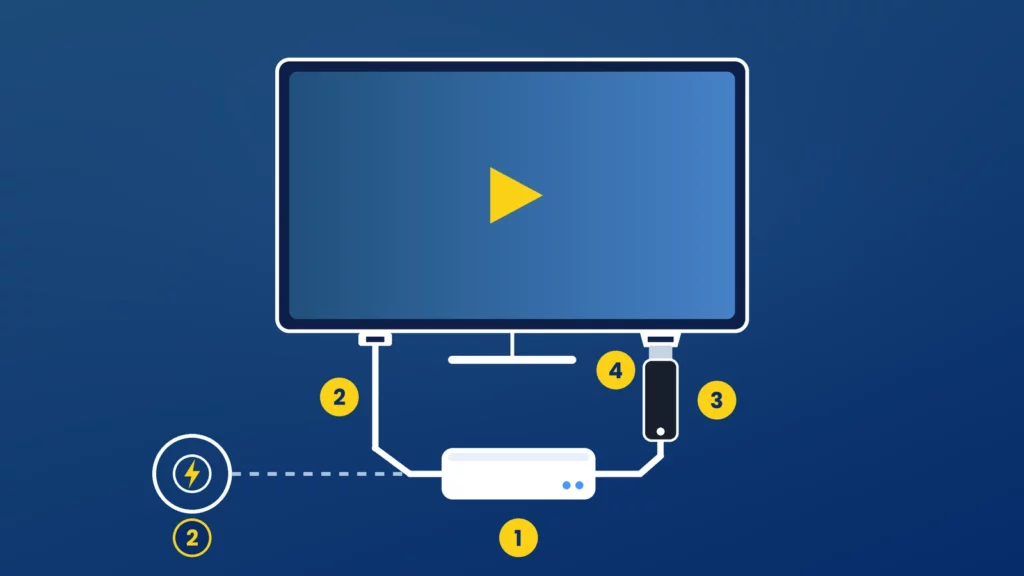
Ein normaler USB-Anschluss am Fernseher liefert oft nur etwa 0,5 Ampere. Das reicht für einen TV-Stick nicht immer aus. Der Stromadapter von Wifi.se hat eine patentierte Bauweise mit eingebautem Energiepuffer. Der Puffer speichert Energie und gibt sie ab, wenn der Stick mehr braucht.
Reicht der Anschluss am Fernseher nicht, stecken Sie den Adapter in ein USB-Ladegerät an der 12V-Steckdose. So funktioniert er im Wohnmobil, im Wohnwagen, auf dem Boot und auf dem Campingplatz.
Tipps für TiVo Stream 4K
- Nutzen Sie einen HDMI-Anschluss mit 4K, wenn Sie ein 4K-Bild möchten.
- Hat der Fernseher mehrere USB-Anschlüsse, wählen Sie den mit dem meisten Strom.
- Ein USB-Ladegerät an der 12V-Steckdose ist die Alternative, wenn der Anschluss nicht reicht.
Installation in vier Schritten
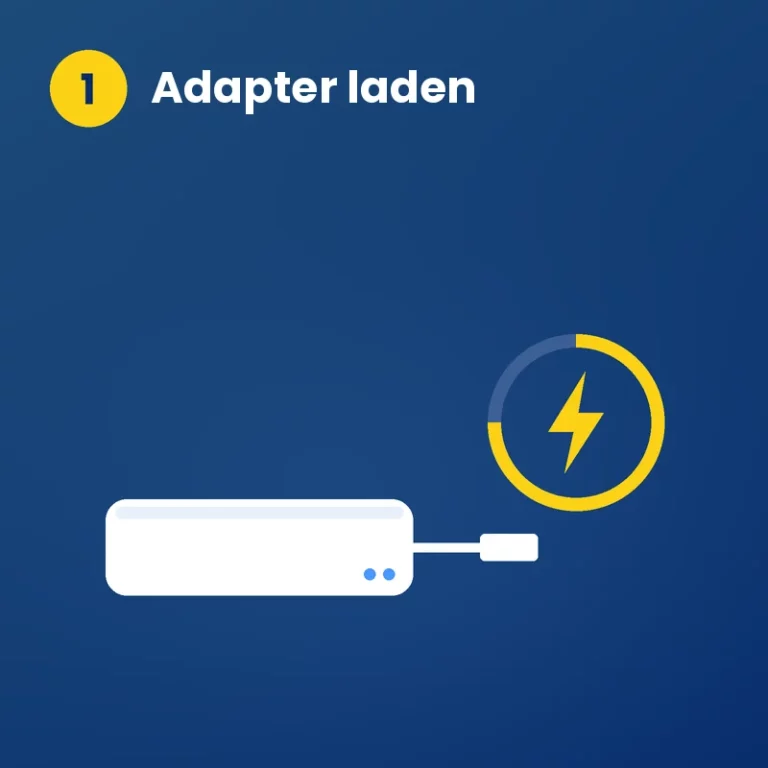
1 Adapter laden
Etwa 60 Minuten vor der ersten Nutzung. Er wird geladen geliefert, eine volle Ladung wird trotzdem empfohlen.
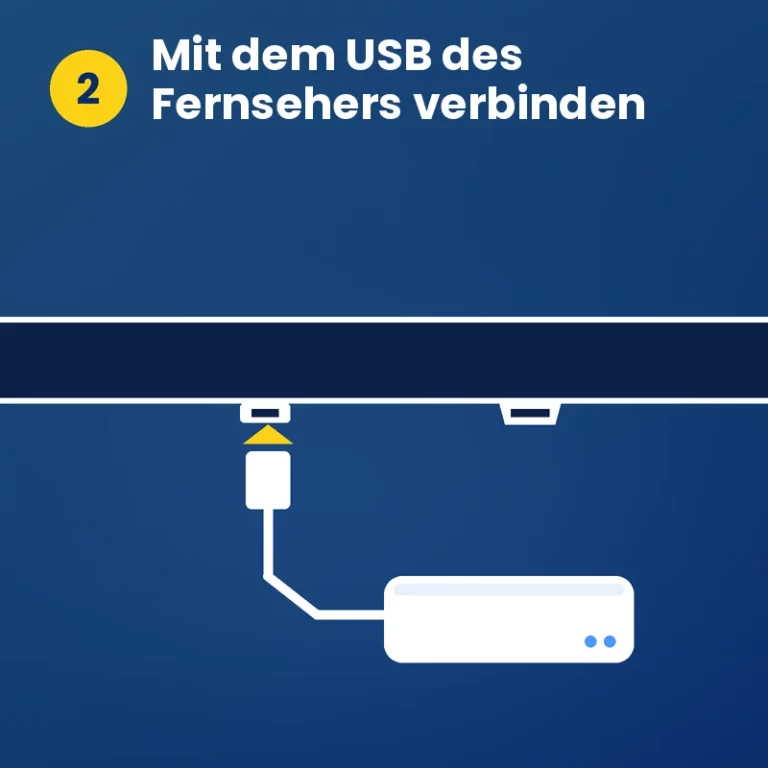
2 Mit dem USB des Fernsehers verbinden
Stecken Sie den USB-Stecker des Adapters in einen USB-Anschluss am Fernseher oder in ein 12V-USB-Ladegerät.
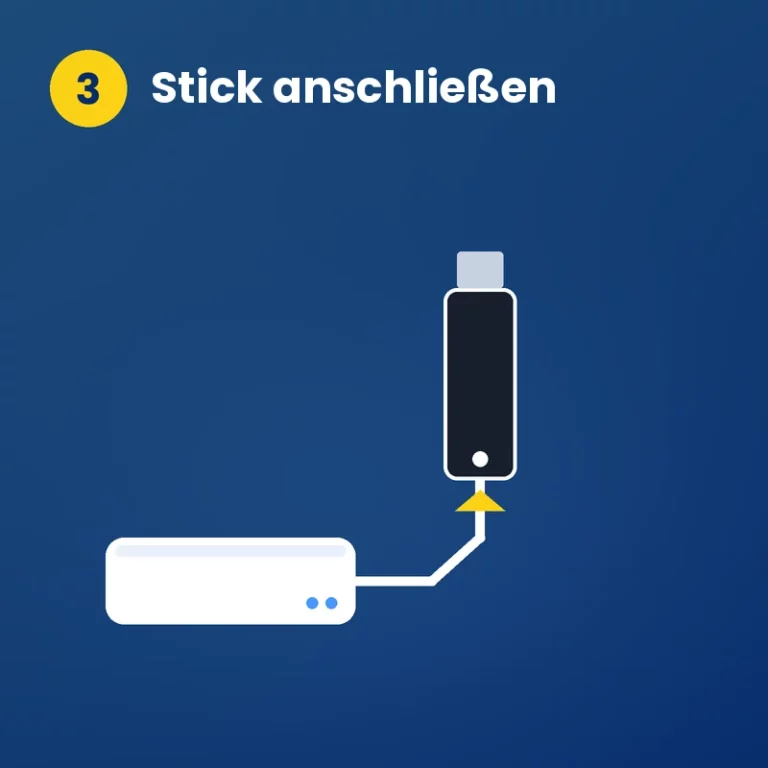
3 Stick anschließen
Verbinden Sie das Stromkabel des Sticks mit dem Adapter und stecken Sie den Stick in einen HDMI-Anschluss.
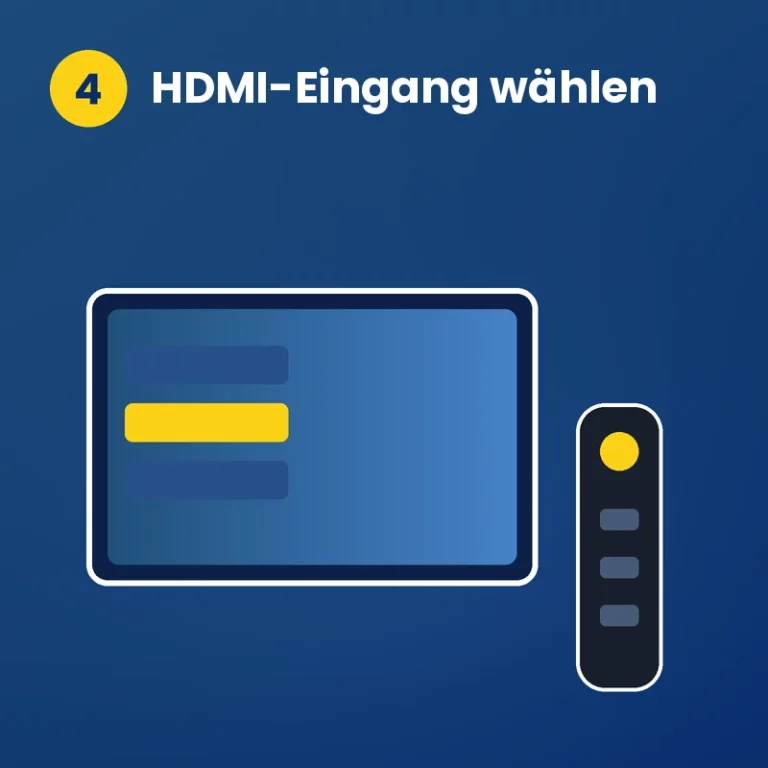
4 HDMI-Eingang wählen
Wählen Sie mit der Fernbedienung den richtigen Eingang. Fertig.
Gemacht für das Leben mit 12 Volt
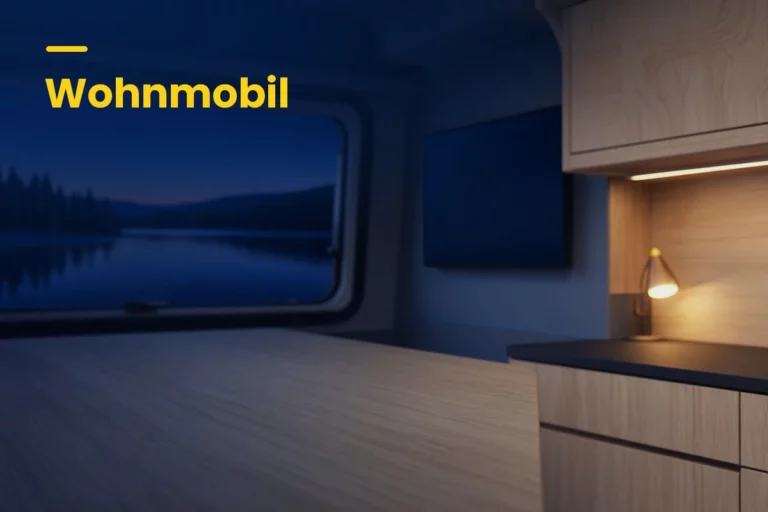
Wohnmobil
Der Stick bekommt Strom vom Fernseher oder von der 12V-Steckdose.
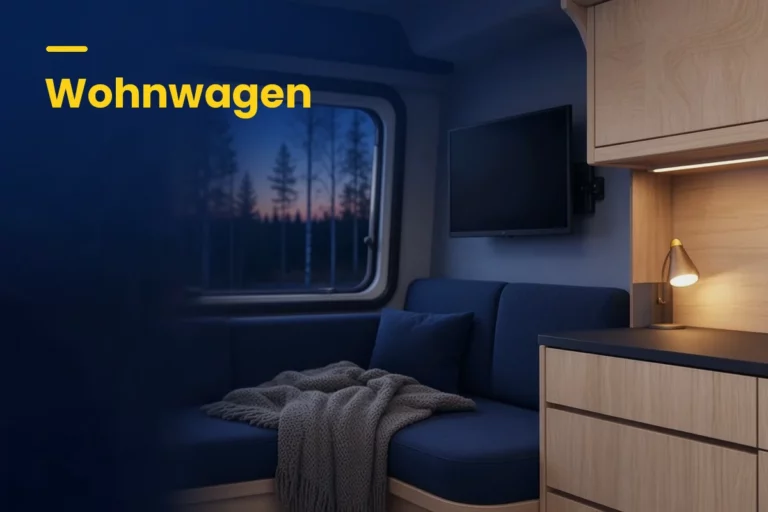
Wohnwagen
Keine 230V-Steckdose am Fernseher nötig.
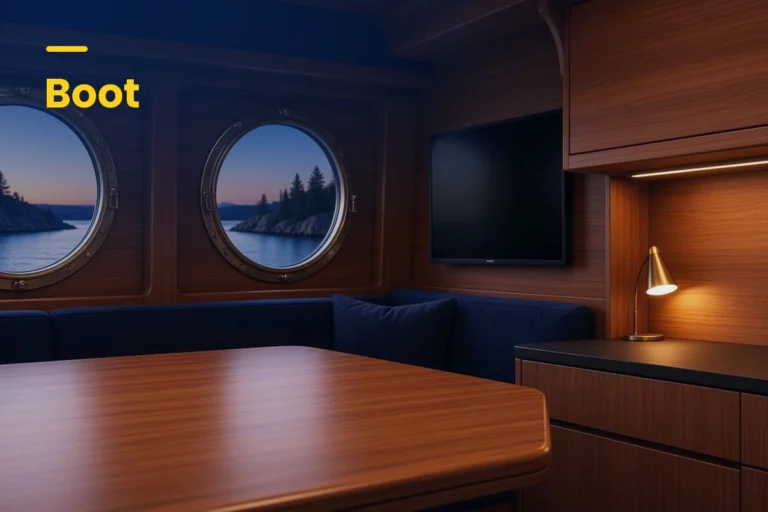
Boot
Streaming an Bord über das 12V-Bordnetz.
Zuhause
Ein Kabel weniger hinter dem Wandfernseher.
Häufige Fragen
Ist der Stromadapter mit TiVo Stream 4K getestet?
Ja, er ist getestet und bestätigt.
Welchen HDMI-Anschluss soll ich nutzen?
Einen mit 4K, wenn Sie ein 4K-Bild möchten. Der Adapter beeinflusst die Wahl nicht.
Was kostet der Stromadapter für TiVo Stream 4K?
35 € inkl. MwSt. bei Wifi.se. Es ist derselbe Stromadapter für alle Sticks, die wir getestet haben.


