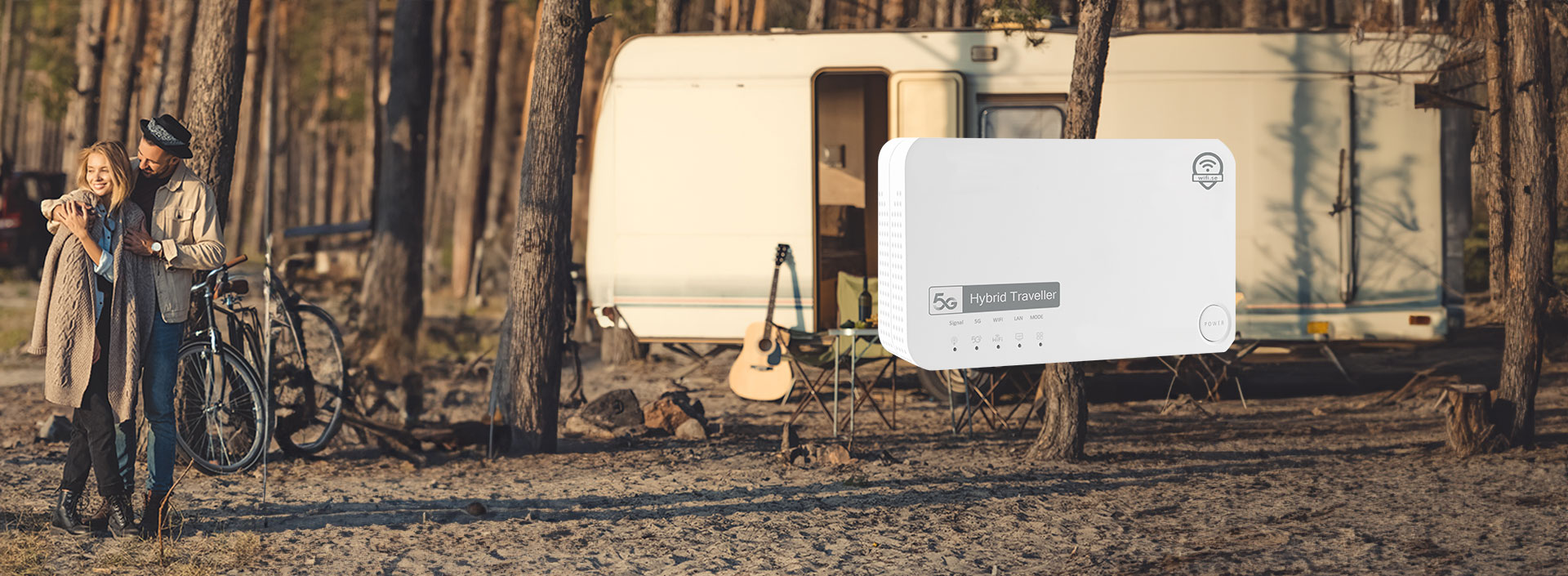
Neuer 5G-Router mit eigener IP68-Dachantenne mit sechs Kabeln, vier für 5G und zwei für WLAN

Hybrid Traveller

5G Hybrid Traveller, die neueste Innovation in der mobilen Konnektivität, von uns entwickelt und hergestellt, um den Anforderungen moderner Reisender gerecht zu werden. Egal, ob Sie zu Hause sind, in Ihrem Wohnmobil unterwegs sind oder mit Ihrem Wohnwagen neue Ziele erkunden, dieser 5G-Router sorgt dafür, dass Sie immer verbunden sind, egal wohin Ihre Reise Sie führt.
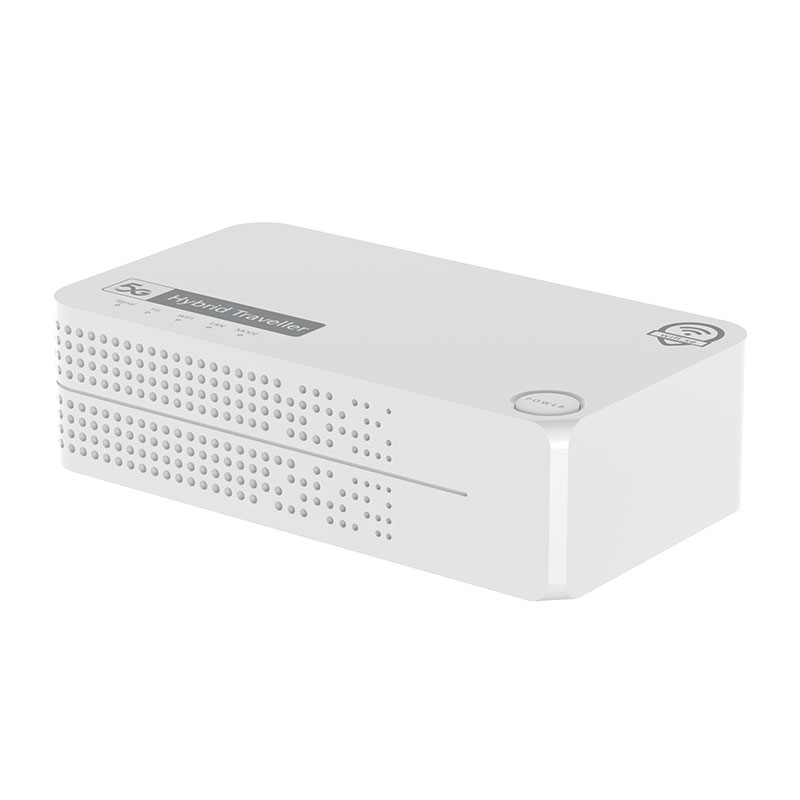
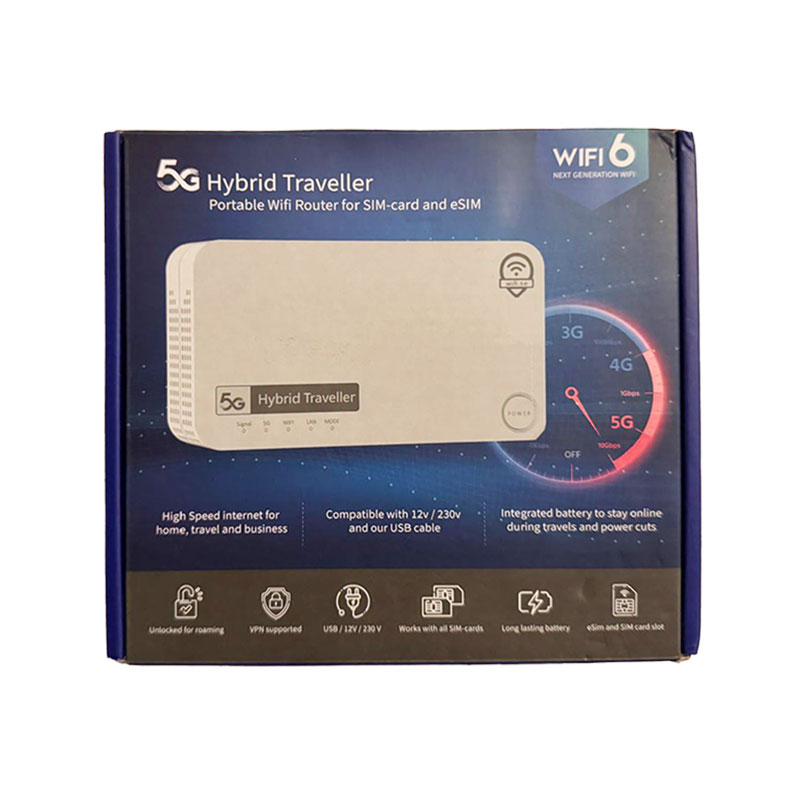
5G Hybrid Traveller

5G Hybrid Traveller. Der Router für Wohnmobil, Wohnwagen oder Boot für alle, die das Beste wollen. Vergessen Sie nicht, SIM-Karten separat zu bestellen.

Hybrid Traveller
Hybrid Traveller

Schnelle 5G-Verbindung

Erleben Sie die blitzschnelle Geschwindigkeit der 5G-Technologie mit dem 5G Hybrid Traveller. Dieser Router ist darauf ausgelegt, eine überragende Internetleistung zu liefern, sodass Sie unterbrechungsfrei streamen, arbeiten und in Verbindung bleiben können. Mit der Leistung von 5G können Sie selbst an abgelegenen Standorten nahtloses Surfen, hochauflösende Videokonferenzen und schnelle Downloads genießen.

Häufig gestellte Fragen

Wenn der Router eingeschaltet ist, drücken Sie die Reset-Taste 3 Sekunden lang, bis die Anzeige zu blinken beginnt. Nach etwa 60 Sekunden hört die Anzeige auf zu blinken, was bedeutet, dass der Router den Reset abgeschlossen hat.

Setzen Sie den Router auf die Werkseinstellungen zurück und verwenden Sie das Standard-WLAN-Passwort und die Anmeldedaten.

  • Stellen Sie sicher, dass die SIM-Karte richtig eingelegt ist.
  • Überprüfen Sie, ob Ihre SIM-Karte aktiv ist.
  • Stellen Sie sicher, dass der Router eingeschaltet ist.
  • Überprüfen Sie, ob die Betriebsanzeige am Router leuchtet.
  • Überprüfen Sie, ob Ihre SIM-Karte aktiv ist.
  • Stellen Sie sicher, dass in Ihrer Region Mobilfunkempfang besteht.

Wenn die 5G-Leuchte grün leuchtet, ist das 5G-Netzwerk verbunden.

  • Stellen Sie sicher, dass Ihr Computer über ein Ethernet-Kabel oder WLAN mit dem Router verbunden ist.
  • Stellen Sie sicher, dass Ihr Computer so eingestellt ist, dass er automatisch eine IP-Adresse und eine DNS-Serveradresse bezieht.
  • Starten Sie Ihren Browser neu oder versuchen Sie es mit einem anderen Browser.
  • Wenn das Problem weiterhin besteht, setzen Sie den Router auf die Werkseinstellungen zurück.
  • Starten Sie Ihren Computer neu.