
 Brauchen Sie Hilfe?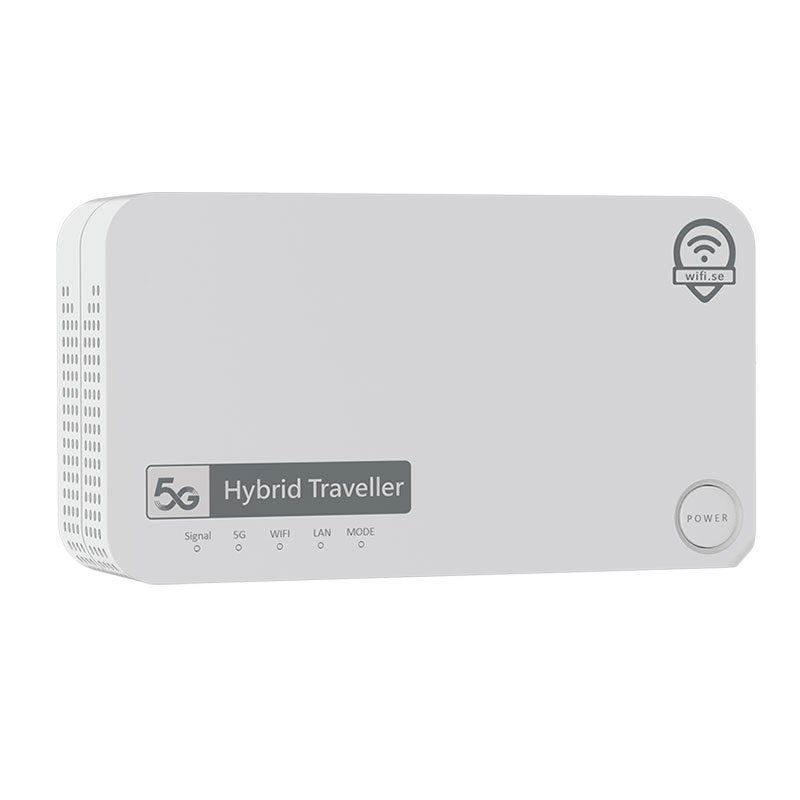
Dieser Router funktioniert in jedem Land gut, da er nicht für Roaming gesperrt ist. Sie können jede SIM-Karte von jedem Anbieter verwenden. Der Router kann an 12V, 110V oder 230V angeschlossen werden oder über das USB-Stromkabel betrieben werden. Dies macht den Router sowohl für den Heim- als auch für den Reisegebrauch geeignet.
5G-Router HybridTraveller
Dieser Router unterstützt Nano-SIM-Karten und ist auch für zukünftige eSIM-Funktionalität vorbereitet. Sie können eine SIM-Karte bei uns oder bei jedem anderen Anbieter erwerben. Unser Router ist an keinen Anbieter gebunden, sodass Sie jede SIM-Karte verwenden können. Stellen Sie sicher, dass die SIM-Karte keine PIN hat.
LED-Anzeigen
- DC-Strom
- LAN-Anschluss
- USB-C-Anschluss (nur für Herstellungsservice, nicht zum Laden)
- SIM-Steckplatz
- Reset-Taste
- WPS-Taste
- Ein-/Ausschalter
Installation
Seien Sie vorsichtig beim Einsetzen der SIM-Karte, um sicherzustellen, dass sie richtig ausgerichtet und vorsichtig eingesetzt wird. Verwenden Sie keine Gewalt beim Einsetzen der SIM-Karte, da sie stecken bleiben könnte. Beachten Sie das Bild auf dem Router für die korrekte SIM-Karteninstallation. Die abgeschrägte Ecke der SIM-Karte sollte nach unten zeigen. Sie kann nur in einer Richtung eingesetzt werden.
Verwenden Sie die richtige SIM-Karte: Nano-SIM (die kleinste SIM-Karte). Setzen Sie die SIM-Karte vorsichtig in den SIM-Steckplatz ein, bis sie einrastet.
Um die SIM-Karte zu entfernen, drücken Sie die SIM-Karte vorsichtig, bis sie einrastet und automatisch herausspringt. Setzen oder entfernen Sie die SIM-Karte nicht, wenn der Router eingeschaltet ist. Dies kann die Leistung beeinträchtigen und die SIM-Karte beschädigen.
Schließen Sie das Netzteil oder das USB-Kabel an den Router an. Drücken Sie den Ein-/Ausschalter länger als 3 Sekunden, bis die Kontrollleuchte zu blinken beginnt und der Router startet. Wenn die Kontrollleuchte aufhört zu blinken, hat der Router die Initialisierung abgeschlossen und beginnt zu arbeiten.
| Anzeige | Beschreibung | Farbe |
|---|---|---|
| 5G-Netzwerkstatus: | 5G-Netzwerk verbunden | Grün |
| 5G-Netzwerk nicht verbunden | Aus | |
| Wi-Fi-Status: | Wi-Fi funktioniert | Grün |
| Wi-Fi ist aus | Aus | |
| WPS-Funktion aktiv | Blinkendes Grün | |
| LAN-Anschlussstatus: | LAN-Anschluss funktioniert | Grün |
| LAN-Anschluss nicht verbunden | Aus | |
| Stromversorgung: | Router ist online | Grün |
| Router ist ausgeschaltet | Aus |
Tastenfunktionen
- Ein/Aus-Taste
* Taste 3 Sekunden drücken: Der Router schaltet sich ein
* Taste erneut 3 Sekunden drücken: Der Router schaltet sich aus - Reset-Taste
* Taste 3 Sekunden drücken: Der Router wird zurückgesetzt
WPS-Taste
* Taste 3 Sekunden drücken: Die WPS-Funktion wird aktiviert
Verbindung mit dem Router
Anslut via Wi-Fi
Verbinden Sie Ihr Handy oder Ihren Computer mit dem WLAN des Routers. Netzwerkname (SSID) und Passwort stehen auf dem Etikett an der Unterseite des Routers. Das gleiche Etikett finden Sie auch unter dem Akku.
Anslut via Ethernet
Verbinden Sie Ihren Computer per LAN-Kabel mit dem Router, um ins Internet zu kommen.
Admin-Einstellungen des Routers: nur für erfahrene Nutzer!
- Verbinden Sie Ihr Handy oder Ihren Computer per LAN-Kabel oder WLAN mit dem Router.
- Geben Sie 192.168.8.1 im Browser ein und melden Sie sich mit den Standard-Zugangsdaten an. Benutzername: admin, Passwort: admin.
- Jetzt können Sie die Einstellungen in der Admin-Oberfläche ändern. Wir empfehlen, die Standardeinstellungen beizubehalten.
Häufige Fragen
Wie setze ich den Router auf die Werkseinstellungen zurück?
Drücken Sie bei eingeschaltetem Router 3 Sekunden lang die Reset-Taste, bis die Anzeige blinkt. Nach etwa 60 Sekunden hört sie auf zu blinken. Dann ist der Router zurückgesetzt.
Was tun, wenn ich das WLAN-Passwort oder das Login-Passwort vergessen habe?
Setzen Sie den Router auf die Werkseinstellungen zurück und verwenden Sie das Standard-WLAN-Passwort und die Standard-Zugangsdaten.
Was tun, wenn der Router keine Internetverbindung herstellt?
- Prüfen Sie, ob die SIM-Karte richtig eingelegt ist.
- Prüfen Sie, ob Ihre SIM-Karte aktiviert ist.
- Prüfen Sie, ob der Router eingeschaltet ist.
- Prüfen Sie, ob die Betriebsanzeige am Router leuchtet.
Was tun, wenn der Router sich nicht mit dem 5G-Netz verbindet?
- Prüfen Sie, ob Ihre SIM-Karte aktiv ist.
- Prüfen Sie, ob es an Ihrem Standort Mobilfunkempfang gibt.
Woran erkenne ich, dass der Router mit 5G verbunden ist?
Leuchtet die 5G-Anzeige grün, ist der Router mit dem 5G-Netz verbunden.
Was tun, wenn ich nicht in die Admin-Oberfläche des Routers komme?
- Prüfen Sie, ob Ihr Computer per LAN-Kabel oder WLAN mit dem Router verbunden ist.
- Stellen Sie sicher, dass Ihr Computer IP-Adresse und DNS-Server automatisch bezieht.
- Starten Sie den Browser neu oder probieren Sie einen anderen Browser.
- Besteht das Problem weiter, setzen Sie den Router auf die Werkseinstellungen zurück.
- Starten Sie den Computer neu.