
 Brauchen Sie Hilfe?
eSIM
Mit eSIM Europe erhalten Sie auf Reisen in Europa schnellen und einfachen Zugriff auf mobile Daten – ohne auf eine physische SIM-Karte warten zu müssen.
Die eSIM wird digital versendet und einfach in ein kompatibles Mobiltelefon, Tablet oder Router installiert. Perfekt für den Urlaub, Wohnmobil, Wohnwagen, Boot oder die Arbeit unterwegs.
Wählen Sie das zu Ihrer Reise passende Datenpaket und surfen Sie in mehreren europäischen Ländern mit derselben eSIM.
Was ist eSIM?
Eine eSIM ist eine digitale SIM-Karte, die direkt in ein kompatibles Mobiltelefon, Tablet oder ein anderes Gerät eingebaut wird.
Sie benötigen also keine physische SIM-Karte. Stattdessen erhalten Sie normalerweise einen QR-Code, den Sie im Gerät scannen, um Ihre eSIM zu installieren.
Dies ist praktisch, wenn Sie schnell loslegen möchten oder den Wechsel einer physischen SIM-Karte vermeiden möchten.
Wie funktioniert eSIM?
Wenn Sie eine eSIM bestellen, erhalten Sie einen QR-Code per E-Mail.
Sie scannen den QR-Code in einem kompatiblen Gerät und installieren das eSIM-Profil. Wenn die eSIM aktiviert ist, können Sie mobile Daten gemäß den Bedingungen des Datenpakets nutzen.
Welche Geräte funktionieren mit eSIM?
eSIM funktioniert nur auf Geräten, die eSIM unterstützen.
Viele moderne Mobiltelefone, Tablets und Router unterstützen eSIM. Unser Hybrid Traveller 5G unterstützt eSIM und kann mit unseren eSIM-Datenpaketen genutzt werden.
Überprüfen Sie vor der Bestellung immer, ob Ihr Gerät eSIM-kompatibel ist.
Kann ich eSIM in einem Router verwenden?
Ja. Router mit eSIM-Unterstützung können die eSIM direkt im Router nutzen.
Unser Hybrid Traveller 5G unterstützt eSIM und kann daher mit unseren eSIM-Datenpaketen genutzt werden.
Wann wird meine eSIM aktiviert?
Die Aktivierung erfolgt manuell werktags zwischen 11 und 17 Uhr.
eSIM ist abends und am Wochenende nicht aktiviert.
Bestellungen, die nach 16.00 Uhr eingehen, werden normalerweise am folgenden Werktag aktiviert.
Kann ich ein zukünftiges Aktivierungsdatum wählen?
Nein, es ist nicht möglich, ein zukünftiges Aktivierungsdatum auszuwählen.
Die Aktivierung der eSIM erfolgt im Zusammenhang mit der Bestellung und Zahlung, die Gültigkeitsdauer beginnt dann ab dem Aktivierungsdatum zu laufen.
Was passiert, wenn ich die eSIM am Wochenende bestelle?
Wenn Sie Ihre eSIM nach der Bestellung nicht auf Meine Seiten sehen, senden Sie uns eine E-Mail und wir helfen Ihnen und senden Ihnen Ihre eSIM zu.
Wie installiere ich meine eSIM?
Sie erhalten einen QR-Code per E-Mail.
Öffnen Sie die mobilen Dateneinstellungen auf Ihrem Gerät und wählen Sie, ob Sie eine eSIM oder ein mobiles Abonnement hinzufügen möchten. Scannen Sie dann den QR-Code und folgen Sie den Anweisungen auf dem Bildschirm.
Sollten Sie eSIM in Ihrem Hybrid Traveller- Router verwenden? Lesen Sie die Anweisungen unten unter eSIM für Hybrid Traveller.
Kann ich den QR-Code mehrmals scannen?
Der eSIM-QR-Code kann nur einmal verwendet werden und muss auf dem Gerät gescannt werden, auf dem die eSIM-Karte verwendet werden soll.
Löschen Sie daher das eSIM-Profil nach der Installation nicht. Wenn das Profil gelöscht wird, kann derselbe QR-Code nicht erneut verwendet werden.
Kann ich meine eSIM auf ein anderes Telefon oder Gerät verschieben?
Nein. Der eSIM-QR-Code kann nur einmal gescannt und aktiviert werden.
Entfernen Sie das eSIM-Profil daher nach der Installation nicht vom Gerät, da derselbe QR-Code nicht erneut auf einem anderen Gerät verwendet werden kann.
Muss Datenroaming aktiviert sein?
Ja, wenn die eSIM als Roaming-SIM in Europa verwendet wird, muss Datenroaming im Gerät aktiviert sein.
Ohne Datenroaming haben Sie im Ausland möglicherweise keine Internetverbindung.
Verfügt die eSIM über einen PIN-Code?
Einige unserer eSIMs verfügen über einen PIN-Code, während für andere kein PIN-Code erforderlich ist.
Wenn Ihre eSIM über einen PIN-Code verfügt, erscheint dieser in den Informationen, die Sie im Zusammenhang mit der Lieferung erhalten.
Wie lange ist das Datenpaket gültig?
Unsere Europa-eSIMs sind ab dem Aktivierungsdatum 30 Tage lang gültig.
Die Gültigkeitsdauer beginnt mit dem Tag der Aktivierung der eSIM-Karte.
In welchen Ländern funktioniert eSIM?
Welche Länder enthalten sind, hängt davon ab, welches eSIM-Paket Sie gewählt haben.
Überprüfen Sie vor Reiseantritt immer die Länderliste auf das aktuelle Datenpaket.
Kann ich die eSIM während derselben Reise in mehreren Ländern nutzen?
Ja. Wenn die Länder in Ihrem Datenpaket enthalten sind, kann bei Reisen zwischen ihnen dieselbe eSIM verwendet werden.
Normalerweise verbindet sich das Gerät automatisch mit einem verfügbaren lokalen Mobilfunknetz.
Muss ich die eSIM wechseln, wenn ich eine Landesgrenze überquere?
Nein. Wenn das Land in Ihrem Datenpaket enthalten ist, verwenden Sie weiterhin dieselbe eSIM.
Überprüfen Sie, ob Datenroaming aktiviert ist.
Kann ich die eSIM gleichzeitig mit meiner normalen SIM-Karte nutzen?
Ja, viele moderne Telefone unterstützen Dual-SIM und können gleichzeitig eine physische SIM-Karte und eine eSIM verwenden.
Beispielsweise können Sie Ihre reguläre SIM-Karte für Anrufe und SMS behalten und die Wifi.se eSIM für mobile Daten nutzen.
Wie das genau funktioniert, hängt von Ihrem Telefonmodell ab.
Wie wähle ich eine eSIM für mobile Daten aus?
In den Einstellungen des Telefons können Sie normalerweise auswählen, welche SIM- oder eSIM-Karte Sie für mobile Daten verwenden möchten.
Wählen Sie Wifi.se eSIM als Datenquelle und prüfen Sie, ob Datenroaming aktiviert ist, wenn Sie sich im Ausland befinden.
Kann ich mit eSIM telefonieren und SMS versenden?
Unsere eSIMs sind in erster Linie für mobile Daten gedacht.
Wenn Sie regelmäßig telefonieren und SMS senden möchten, können Sie Ihre normale SIM-Karte im Mobiltelefon behalten und die eSIM für das Internet verwenden.
Kann ich Hotspot mit eSIM nutzen?
Ja, wenn Ihr Gerät Internet-Sharing unterstützt, können Sie die eSIM-Verbindung normalerweise per Hotspot für andere Geräte freigeben.
Bedenken Sie, dass sich die Datennutzung durch mehrere angeschlossene Geräte schnell summieren kann.
Kann ich mit eSIM Fernsehen streamen?
Ja. Sie können die eSIM für Streaming, Daten, Arbeit und andere gängige Internetdienste nutzen.
Als Benchmark kann Streaming je nach Bildqualität und Auflösung etwa 1–3 GB pro Stunde verbrauchen.
Wie viele Daten benötige ich?
Wie viele Daten Sie benötigen, hängt davon ab, wie Sie das Internet nutzen.
• Reguläre Daten, E-Mails und Nachrichten verbrauchen relativ wenig Daten.
• Streaming und Videokonferenzen verbrauchen deutlich mehr Daten.
• Mehrere angeschlossene Geräte führen dazu, dass der Datenverbrauch schneller ansteigt.
Wenn Sie viel streamen, empfehlen wir ein größeres Datenpaket.
Gibt es ein tägliches Datenlimit?
Sie nutzen Daten aus der gesamten in Ihrem Datenpaket enthaltenen Datenmenge.
Wie schnell die Daten verbraucht werden, hängt davon ab, wie Sie das Internet nutzen. Streaming, große Downloads und Videokonferenzen können in kurzer Zeit viele Daten verbrauchen.
Kann ich alle Daten an einem Tag nutzen?
Normalerweise gibt es keine feste tägliche Datenmenge. Wenn Sie viele Daten nutzen, kann es daher sein, dass ein großer Teil oder das gesamte Datenpaket in kurzer Zeit aufgebraucht ist.
Wie sehe ich, wie viele Daten ich verbraucht habe?
Sie können Ihre eSIM und Ihr Datenpaket über Meine Seiten verfolgen.
Der Datenverbrauch wird nicht immer in Echtzeit angezeigt. Die Informationen werden in der Regel werktags aktualisiert und der Verbrauch am Wochenende kann daher nur am Montag angezeigt werden.
Kann ich auf einer aktiven eSIM weitere Daten aufladen?
Es kommt auf das aktuelle eSIM-Paket an.
Sollte das Datenvolumen zur Neige gehen oder der Zeitraum ablaufen, muss ggf. ein neues Datenpaket oder eine neue eSIM aktiviert werden. Kontaktieren Sie uns, wenn Sie unsicher sind, welche Option für Ihre eSIM gilt.
Bekomme ich mit eSIM eine schwedische IP-Adresse?
Nein, normalerweise erhalten Sie keine schwedische IP-Adresse, wenn die eSIM für Roaming in Europa verwendet wird.
Die IP-Adresse wird durch das Mobilfunknetz und die verwendete Roaming-Lösung gesteuert und kann daher beispielsweise als belgische, spanische oder aus einem anderen europäischen Land stammen.
Kann ich mit eSIM schwedisches Fernsehen schauen, wenn ich in Europa bin?
Ja, viele Streaming-Dienste funktionieren auch, wenn Sie sich in Europa befinden.
Für einige schwedische Dienste und bestimmte Inhalte ist möglicherweise eine schwedische IP-Adresse erforderlich. Dann müssen Sie möglicherweise einen VPN-Dienst mit einem schwedischen Server verwenden.
Was ist VPN?
Mit einem VPN-Dienst können Sie über einen Server in einem anderen Land eine Verbindung zum Internet herstellen.
Wenn Sie beispielsweise eine Verbindung zu einem schwedischen VPN-Server herstellen, erhalten Sie normalerweise eine schwedische IP-Adresse, die möglicherweise für einige schwedische Streaming-Dienste benötigt wird.
Benötige ich VPN, um eSIM zu nutzen?
Nein. eSIM funktioniert ohne VPN.
VPN wird nur benötigt, wenn Sie beispielsweise eine schwedische IP-Adresse wünschen oder einen Dienst nutzen, der eine Internetverbindung aus Schweden erfordert.
Kann ich VPN mit eSIM verwenden?
Ja. Wir empfehlen normalerweise, das VPN direkt auf dem Mobiltelefon, Computer, Tablet oder Streaming-Gerät zu verwenden.
VPN kann sich je nach verwendetem Dienst und Server auf die Geschwindigkeit auswirken.
Warum kann die Geschwindigkeit variieren?
Die Geschwindigkeit wird unter anderem vom örtlichen Betreiber, der Abdeckung, der Auslastung des Mobilfunknetzes, der am Standort verfügbaren Netztechnik und dem von Ihnen verwendeten Gerät beeinflusst.
Daher kann die Geschwindigkeit zwischen verschiedenen Ländern, Orten und Tageszeiten variieren.
Was mache ich, wenn die eSIM nicht funktioniert?
Überprüfen Sie zunächst Folgendes:
• Dass das eSIM-Profil installiert und aktiviert ist.
• Dass mobile Daten aktiviert sind.
• Dass Wifi.se eSIM für mobile Daten ausgewählt ist.
• Dass Datenroaming aktiviert ist, wenn Sie sich im Ausland befinden.
• Dass WLAN ausgeschaltet ist, wenn Sie die Verbindung testen.
Starten Sie anschließend Ihr Telefon oder Gerät neu.
Wenn es immer noch nicht funktioniert, können Sie uns um Hilfe bitten.
eSIM für Hybrid Traveller
Mit eSIM im Hybrid Traveller können Sie mobile Daten direkt im Router nutzen, ohne eine physische SIM-Karte.
Die Installation erfolgt ganz einfach über den Router, und wenn das eSIM-Profil aktiviert ist, können Sie Ihr Hybrid Traveller wie gewohnt für das Internet in Schweden und Europa nutzen.
Installieren Sie eSIM in Hybrid Traveller
Befolgen Sie die nachstehenden Schritte, um eine eSIM in Ihrem Hybrid Traveller zu installieren und zu aktivieren. Halten Sie den QR-Code für Ihre eSIM bereit, bevor Sie beginnen.
Wenn Sie die WeSim-App auf Ihrem Mobiltelefon nutzen, können Sie nicht gleichzeitig einen auf demselben Mobiltelefon angezeigten QR-Code scannen.
Öffnen Sie daher den QR-Code auf einem anderes Gerät, wie ein Computer oder Tablet, oder Drucken Sie den QR-Code aus bevor Sie mit der Installation beginnen.
In manchen Phasen des Prozesses kann es so aussehen, als ob nichts passiert. Es ist normal. Unterbrechen Sie die Installation nicht, bis sie vollständig abgeschlossen ist.
Laden Sie die Apps herunter
Laden Sie die Apps WeSim und WeSIM Plus auf Ihr Mobiltelefon herunter.
- iPhone: Suchen Sie im App Store nach den Apps.
- Android: Suchen Sie in Google Play nach den Apps.
Verbinden Sie das Mobiltelefon mit dem Router
Verbinden Sie das Mobiltelefon mit dem WLAN Ihres Hybrid Traveller. Während der Installation muss das Mobiltelefon mit dem Router verbunden sein.
Öffnen Sie WeSim
Starten Sie die WeSim- oder WeSim Plus- App.
Beim ersten Öffnen der App werden bestimmte Berechtigungen abgefragt, darunter auch der Zugriff auf die Kamera. Befolgen Sie die Anweisungen auf dem Bildschirm und überprüfen Sie
dass die gewünschten Einstellungen aktiviert sind.
Swipe weiter durch die Einführungsseiten. Wenn Sie zur letzten Seite gelangen, tippen Sie auf „Erste Schritte“.
Anschließend prüft die App, ob das Mobiltelefon mit dem Router verbunden ist.
Aktivieren Sie den eSIM-Modus
Wenn Sie von der App gefragt werden, ob Sie den Router in den eSIM-Modus versetzen möchten, wählen Sie „Ja“.
Warten Sie, während der Router neu startet
Der Router wird nun automatisch neu gestartet. Normalerweise dauert es etwa 2 Minuten. Warten Sie, bis der Router den Startvorgang abgeschlossen hat, bevor Sie fortfahren.
Stellen Sie erneut eine Verbindung zum Router her
Überprüfen Sie nach dem Neustart des Routers, ob das Mobiltelefon wieder mit dem WLAN von Hybrid Traveller verbunden ist.
Aktivieren Sie eSIM
Öffnen Sie die App erneut und tippen Sie auf eSIM aktivieren.
Fügen Sie eine neue eSIM hinzu
Wählen Sie die Option zum Hinzufügen einer neuen eSIM.
Scannen Sie den QR-Code
Wählen Sie QR-Code aus. Die Kamera des Mobiltelefons öffnet sich automatisch.
Richten Sie die Kamera auf den QR-Code für Ihre eSIM. Der QR-Code muss daher auf einem anderen Gerät angezeigt oder ausgedruckt werden.
Überprüfen Sie daher, ob Sie die eSIM-Karte im richtigen Router installieren.
Warten Sie auf die Installation
Nach dem Scannen des QR-Codes sieht es möglicherweise so aus, als ob nichts passiert. Es ist normal. Das eSIM-Profil wird im Hintergrund installiert und der Vorgang kann einige Minuten dauern. Unterbrechen Sie die Installation nicht.
Überprüfen Sie, ob die eSIM installiert ist
Wenn die App anzeigt, dass eSIM erfolgreich installiert wurde, gehen Sie zu eSIM verwalten.
Dort sollten Sie unter anderem sehen können:
- der Mobilfunkbetreiber
- SIM-Kartennummer
Unten erscheinen die Schaltflächen „Löschen“ und „Aktivieren“ oder „Deaktivieren“.
Wenn auf der Schaltfläche „Aktivieren“ angezeigt wird, drücken Sie darauf.
Wenn auf der Schaltfläche „Deaktivieren“ angezeigt wird, ist die eSIM-Karte bereits aktiviert. Dann tun Sie nichts und kehren zum Hauptmenü zurück.
Warten Sie auf die Verbindung
Wenn die eSIM-Karte keinen PIN-Code hat, verbindet sich der Router normalerweise innerhalb weniger Minuten mit dem Mobilfunknetz.
Wenn Ihre eSIM über einen PIN-Code verfügt
Einige eSIM-Karten, beispielsweise einige Vodafone- Profile, verfügen über einen PIN-Code. Anschließend muss der PIN-Code überprüft werden, bevor der Router eine Verbindung zum Mobilfunknetz herstellen kann.
Wir empfehlen, den PIN-Code anschließend auszuschalten, damit dieser nicht bei jedem Neustart des Routers erneut eingegeben werden muss.
1. Melden Sie sich am Router an
Überprüfen Sie, ob das Mobiltelefon oder der Computer mit dem WLAN des Routers verbunden ist, und öffnen Sie:
http://192.168.8.1/
Passwort: Administrator
Alles ist in Kleinbuchstaben geschrieben.
2. Überprüfen Sie den PIN-Code
Gehen Sie zu den PIN-Einstellungen, geben Sie den PIN-Code ein und tippen Sie auf PIN-Code bestätigen.
3. Deaktivieren Sie den PIN-Code
Sobald der PIN-Code verifiziert wurde, empfehlen wir Ihnen, den PIN-Code noch einmal einzugeben und dann auf PIN-Code deaktivieren zu klicken.
Dann muss der PIN-Code nach dem Ausschalten oder Neustarten des Routers nicht erneut eingegeben werden.
4. Fertig
Der Router sollte sich nun innerhalb weniger Minuten mit dem Mobilfunknetz verbinden. Wenn die Signalanzeige grün leuchtet, ist die Installation abgeschlossen.
Sollte die Installation nicht erfolgreich sein, prüfen Sie zunächst, ob das Mobiltelefon mit dem WLAN von Hybrid Traveller verbunden ist. Wenden Sie sich dann an den Wifi.se-Support, wenn Sie weitere Hilfe benötigen.
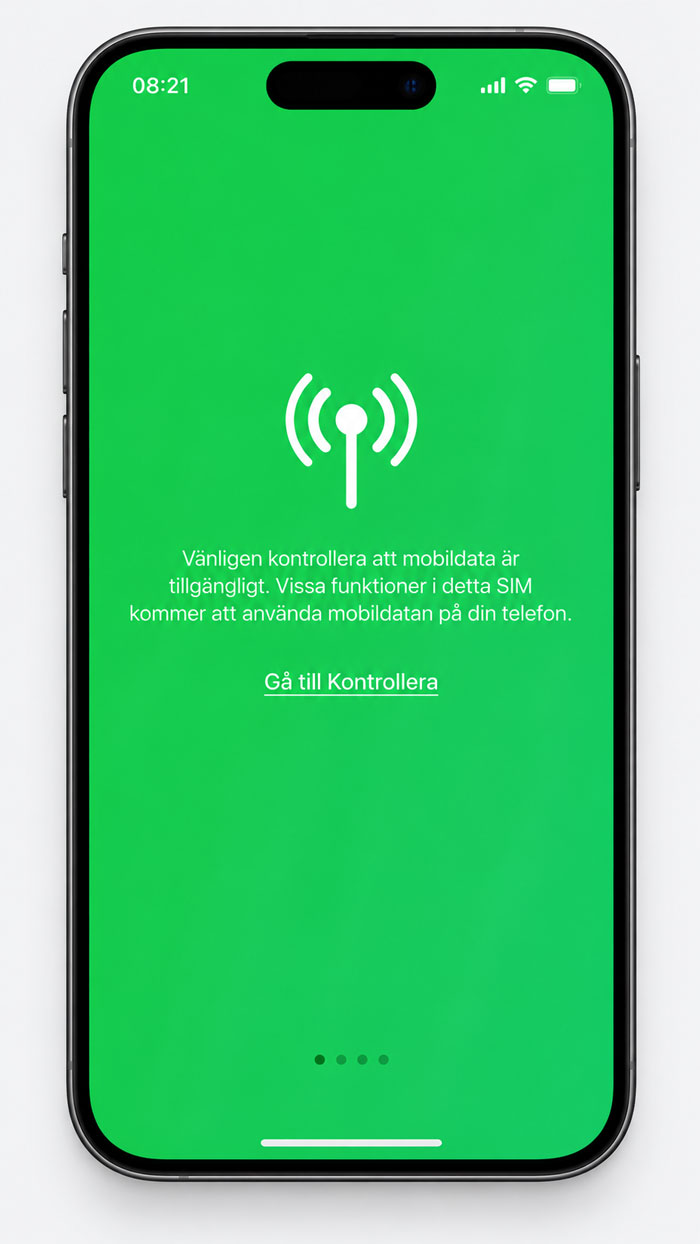
Wenn dieser Bildschirm beim ersten Öffnen von WeSim erscheint
Wenn Sie die App zum ersten Mal öffnen, wird möglicherweise der Bildschirm im Bild angezeigt.
Auf dieser Seite müssen Sie nichts tun.
Einfach weiterwischen.
Wischen oder scrollen Sie mehrmals nach rechts, bis Sie die Einführungsbildschirme hinter sich haben und diese Seite verschwindet. Fahren Sie dann fort, bis Sie zur App selbst gelangen.